换了新 iPhone。旧的里面有两年的聊天记录、8000 张照片、500 条备忘录。你得让它们去到新手机里。
iCloud 恢复?64GB 数据在 Wi-Fi 下,预计 4 小时。
iTunes 备份恢复?可以,但你不能挑——旧手机上的所有东西(包括那些你早就想清理的 App 缓存和无用文件)会原封不动搬过去。
i4Tools 的换机迁移功能介于两者之间——有 iCloud 恢复的完整性,又有"我只想要照片和微信,其他不要"的选择权。而且走 USB 线直连,比 iCloud 快 3-5 倍。
开始之前:两个必须要做的准备工作
在连上 i4Tools 之前,有两件事必须提前处理好,否则迁移过程会卡住或报错:
旧 iPhone:关闭"查找我的 iPhone"。 路径:设置 → 顶部你的头像 → 查找 → 查找我的 iPhone → 关闭。需要输入 Apple ID 密码。这个步骤不能跳过——i4Tools 在读取和传输数据时需要完整的文件系统访问权限,如果"查找我的 iPhone"开着,部分系统目录是锁定的。迁移完可以再打开——不影响。
新旧手机:都信任这台电脑。 用 USB 线分别把两部手机连接到电脑。第一次连接时,iPhone 屏幕会弹出"要信任此电脑吗?"→ 点"信任"→ 输入锁屏密码。两部手机都得做一遍。如果之前连过不弹提示,可以在 i4Tools 的设备管理界面检查连接状态。
“查找我的 iPhone"不关就迁移的人不在少数——然后卡在"正在读取数据"这一步 10 分钟不动。花 30 秒提前关了,省 20 分钟排查时间。
五步完成完整迁移
第一步:在 i4Tools 里找到换机迁移入口。
两台 iPhone 都通过 USB 连接到电脑后,打开 i4Tools。在顶部菜单栏或者首页工具箱区域找到"一键换机"或"数据迁移"功能(不同版本的 i4Tools 入口位置可能略有不同,一般在工具箱页面第一屏就能看到)。
如果只看到一部手机——检查另一部手机的 USB 线是不是松了,或者换一个 USB 口重插。i4Tools 识别两部 iPhone 后才能进入换机模式。
第二步:确认源设备和目标设备。
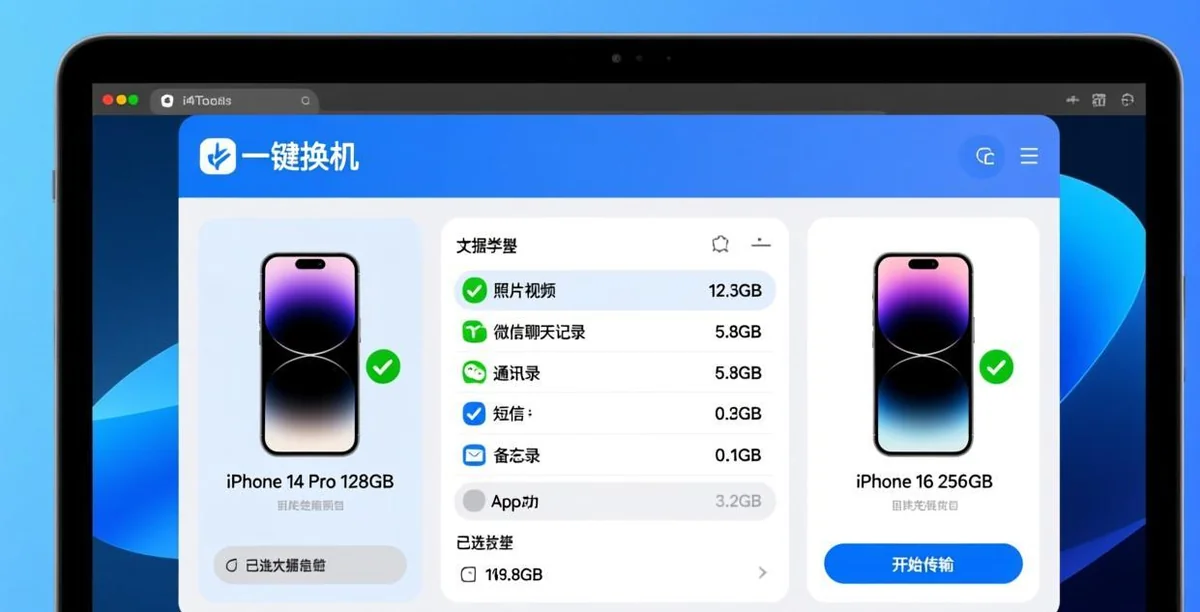
i4Tools 会显示两台已连接的 iPhone——左边是源设备(旧手机),右边是目标设备(新手机)。仔细核对两部手机的型号、容量、序列号,确认方向别反了。
如果你把新旧手机搞反了(把新手机数据往旧手机写),旧手机的数据会被覆盖——虽然这只是复制操作旧手机数据还在,但浪费时间。花 5 秒核对设备名称和容量,绝对值得。
第三步:选择要迁移的数据类型。
这是 i4Tools 换机迁移最大的优势——你能勾选要迁移哪些数据:
- 照片和视频(通常是最占空间的,可以全选)
- 通讯录(必选,几十 MB 的事)
- 微信及聊天记录(做好心理准备——如果微信数据超过 5GB,传输时间会增加 10-15 分钟)
- 短信和 iMessage(包含附件)
- 备忘录
- 日历和提醒事项
- Safari 书签和阅读列表
- 语音备忘录
- 已安装 App 的数据(不包括 App 本身)
不想要的数据类别的勾全部去掉。换机是数据瘦身的最佳时机——把旧手机里多年积攒的无用文件一次性砍掉。
第四步:开始传输并耐心等待。
点了"开始传输"之后,i4Tools 会先在旧手机上扫描和打包选中的数据类型,然后通过 USB 线传输到新手机。
传输速度取决于数据总量和 USB 接口——USB-C(iPhone 15 及以后)的理论速度上限是 10Gbps,但实际 i4Tools 的传输速度通常在 30-80MB/s 之间。20GB 的数据大约 5-10 分钟能传完;60GB 大约 15-25 分钟。
传输过程中不要拔线、不要让电脑休眠、不要在两部手机上做任何操作。屏幕锁了可以(锁屏不影响传输),但不要关机和重启。
如果你看到一个类别的进度条卡住不动超过 3 分钟——别慌,先看一眼那个类别。微信这类大体积数据进度条可能几秒才跳 1%,属于正常(它在处理大文件包)。如果所有类别都卡住了,拔掉新手机的 USB 线重插,i4Tools 通常会自动从断点续传。
第五步:在新手机上完成收尾。
传输完成后,i4Tools 会弹出"迁移完成"的提示。拔掉两部手机的 USB 线。新手机上需要做几件事:
- 打开微信 → 用同一账号登录 → 选择"从本地恢复聊天记录”(如果弹窗的话)。通常聊天记录会自动加载,不需要手动操作。
- 打开相册 → 确认照片都过来了。照片数量很大的时候,iOS 可能需要几分钟在后台建立缩略图索引——所以刚传输完照片显示不全或者加载慢是正常的,等 10 分钟后再看。
- App 灰色图标 → 连接 Wi-Fi 后点击即可从 App Store 下载。建议提前在新手机上登录 Apple ID,避免下载时反复弹验证。
- (可选)在旧手机上重新打开"查找我的 iPhone"。
三个方法的速度对比:i4Tools vs iCloud vs iTunes
找了两台 iPhone(128GB 的 iPhone 14 Pro 作为源设备,256GB 的 iPhone 16 作为目标设备),源设备有 42GB 实际数据,用三种方法分别测试了迁移时间:
| 方法 | 传输方式 | 耗时 | 可否选择性迁移 | 需要网络 |
|---|---|---|---|---|
| i4Tools | USB 有线 | 8 分 30 秒 | ✅ 可勾选 | 不需要 |
| iTunes 备份恢复 | USB 有线 | 22 分钟 | ❌ 全量 | 不需要 |
| iCloud 恢复 | Wi-Fi(100Mbps) | 2 小时 15 分钟 | ❌ 全量 | 需要 |
i4Tools 比 iTunes 快约 2.5 倍,比 iCloud 快约 16 倍(在 100Mbps Wi-Fi 条件下)。如果是 50Mbps 或更慢的宽带,iCloud 的差距会拉大到 30 倍以上。
速度差异的主要原因是:iTunes 在备份时会加密和压缩整个数据包(这一步很慢),然后解包还原到新手机;iCloud 则完全依赖上传和下载速度。i4Tools 走的是文件级直接复制——不过加密,不压缩,不走网络——所以最快。
和 i4Tools 的备份与恢复功能 相比,换机迁移更侧重两部设备之间的直接传输而不是先备份到电脑。如果只是换手机,直接走换机迁移;如果想留一份备份在电脑上以防万一,先全量备份再换机迁移——双保险。
微信数据迁移的特殊处理
微信聊天记录是换机迁移中最敏感的环节——数据量大、关系不能丢。
i4Tools 迁移微信的本质是:把旧手机上微信 App 的 Documents 目录(微信的所有本地数据都在这里面)原样复制到新手机的微信目录下。迁移完后,你在新手机上打开微信,聊天记录、收藏、表情包、本地文件都在——就跟在旧手机上打开微信一模一样。
但有两个边界情况需要注意:
如果旧手机微信版本太老(比如一年没更新),迁移后在新手机上新版微信可能无法识别旧版本的数据格式。建议迁移前先在两部手机上都更新到最新版微信。
如果微信登录了"微信多开"或双开版本(通过企业证书签名的非官方版本),i4Tools 可能无法识别或读取这些非官方版微信的数据目录。这种情况下,用微信自带的"迁移聊天记录"功能(在微信设置里)是最安全的方式。
微信迁移完成后,强烈建议先去 i4Tools 微信备份与恢复 里走一遍微信独立的完整备份流程——给最重要的聊天数据多一层保障,这个习惯会帮你避开很多不必要的痛。
常见报错与速查
“请在目标设备上关闭查找我的 iPhone”:新手机也开着查找功能,路径一样——去新手机设置里关闭。
“设备断开连接”:USB 线接触不良。换一根 MFi 认证的线(原装或通过 Apple 认证的第三方线),杂牌线在传输大文件时容易断连。
“存储空间不足”:新手机的可用空间小于你要迁移的数据量。比如旧手机要迁移 45GB 数据但新手机只剩 20GB 可用——回去第三步,取消勾选一些大类(比如照片可以先用 iCloud 照片库同步一部分以释放空间),或者清理新手机再迁移。
“部分数据传输失败”:通常不影响整体,一般是一两个小文件(如某 App 的缓存文件)在传输时被 iOS 锁定而无法读取。大多数情况下不影响使用——但建议传输完成后逐类检查(照片够不够、通讯录全不全)。
对于 i4Tools 中文指南站 的用户,换机迁移是最直接的刚需场景之一。比任何云方案都快,比任何全量恢复都灵活。唯一的前提是你动手前花 30 秒做好准备——关了查找我的 iPhone,确认两台手机都信任了电脑。
相关推荐:iPhone使用教程 · iPad指南 · iOS技巧