使用爱思助手刷机时遇到错误码是最让人头疼的事情——进度条走到一半突然停下来,弹出一个看不懂的数字。本文汇总了爱思助手刷机过程中最常见的错误码,从原因分析到解决步骤,帮你快速排除故障。
刷机错误码的本质是什么?
错误码是苹果内置的恢复系统在刷机失败时返回的诊断代码。每个数字对应一种特定的失败原因,掌握了这些代码的含义,就能快速定位问题。爱思助手在刷机过程中会捕获这些错误码并显示在界面上,比 iTunes 的提示更加详细。
需要特别说明的是,错误码分为两大类:软件问题(可以通过更换环境或设置解决)和硬件问题(需要维修设备)。大部分用户遇到的错误码属于前者,真正需要拆机维修的情况并不常见。
错误码-1:通信失败
错误码-1是爱思助手刷机中最常见的错误之一,本质上是一个通信层错误。
常见原因:
- 爱思助手版本过旧,与当前 iOS 版本不兼容
- USB 接口供电不足,导致数据传输不稳定
- 电脑防火墙或杀毒软件拦截了爱思助手的网络通信
- USB 驱动程序异常
解决步骤: 第一步,确认爱思助手版本。打开爱思助手菜单栏的「检查更新」,确保版本号为 v7.9.8 或更高。如果因为网络原因无法直接更新,参考我们的旧版本下载指南手动安装。
第二步,更换 USB 接口。台式机用户优先使用机箱背面的 USB 接口(直接连接主板,供电更稳定),笔记本用户确保已连接电源适配器。不要使用 USB 集线器或延长线。
第三步,临时关闭杀毒软件和 Windows 防火墙。部分杀毒软件会误判爱思助手的刷机通信行为,导致连接被中断。刷机完成后记得重新开启。
第四步,重新安装 Apple Mobile Device USB Driver。在设备管理器中找到「便携设备」下的 Apple iPhone,右键卸载驱动后重新连接设备,系统会自动安装最新驱动。
错误码3和错误码9:USB 通信异常
错误码 3 和错误码 9 的原因非常相似,都是 USB 通信层面的问题。
常见原因:
- 数据线质量差或内部有断线
- USB 接口供电不足
- 电脑 USB 控制器驱动异常
解决步骤: 首选方案是更换数据线。很多用户忽略了一个事实:数据线看起来完好,但内部铜线可能已经老化断裂。劣质数据线是刷机失败的头号原因,一条苹果原装线几十块钱就能避免很多麻烦。
如果更换数据线后仍然报错,尝试以下方法:打开设备管理器,展开「通用串行总线控制器」,右键点击每个「USB Root Hub」选择「属性」→「电源管理」,取消勾选「允许计算机关闭此设备以节约电源」。这个设置可以防止 Windows 在刷机过程中自动关闭 USB 端口。
错误码14:固件下载失败
错误码 14 表示爱思助手在下载或解压 iOS 固件时遇到了问题。
常见原因:
- 固件下载不完整或文件损坏
- 磁盘空间不足
- 网络不稳定导致下载中断
解决步骤:
第一步,清除已下载的固件缓存。打开爱思助手设置,找到「下载目录」,删除该目录下所有 .ipsw 文件,然后重新下载固件。
第二步,检查磁盘剩余空间。一个 iOS 固件文件通常在 3-6 GB 之间,加上解压所需的临时空间,建议至少保留 15 GB 的可用磁盘空间。
第三步,如果网络不稳定,尝试更换网络环境或使用有线连接。爱思助手支持断点续传,如果下载中断可以重新开始,不需要从头下载。
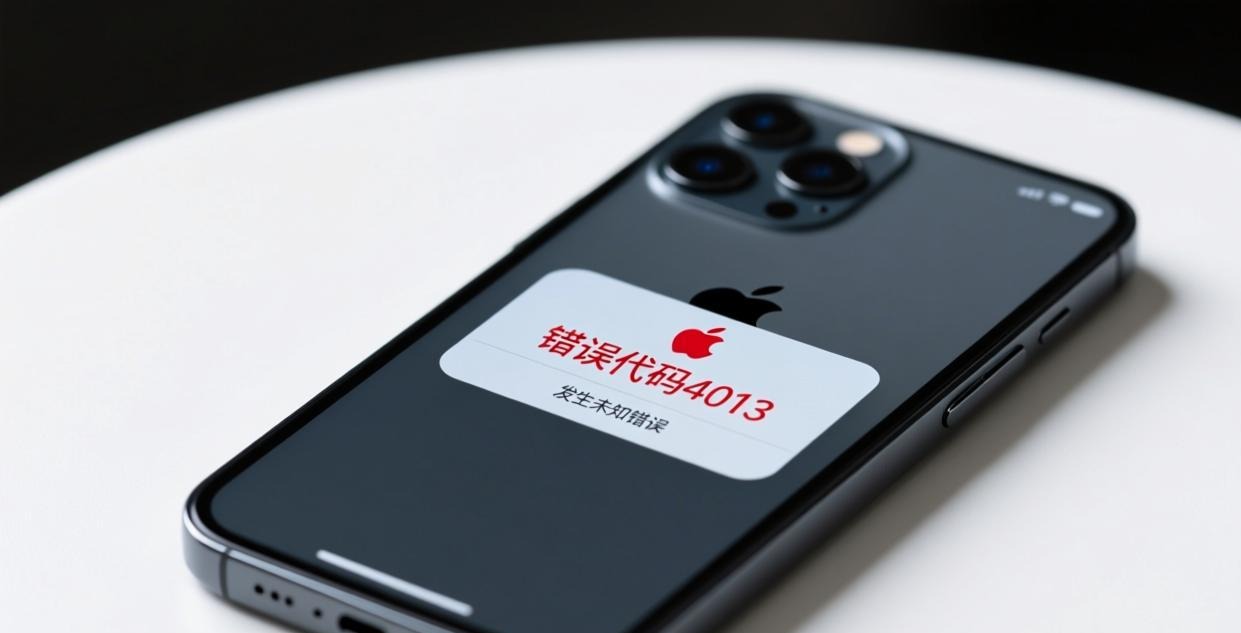
错误码4013和4014:硬件通信故障
这是刷机错误码中最让人担心的两个,因为它们通常指向硬件层面的问题。
常见原因:
- iPhone 主板上的 NAND 闪存芯片故障
- 基带芯片与主板之间的通信异常
- USB 控制器芯片问题
- 电池电量极低导致供电不稳定
解决步骤: 先不要慌,4013/4014 并不一定意味着硬件损坏。按照以下顺序排查:
第一步,更换数据线和电脑。有时候问题出在电脑端的 USB 控制器上,换一台电脑刷机可能就正常了。
第二步,确保 iPhone 电量在 50% 以上。电量过低可能导致刷机过程中供电不稳定,触发这个错误码。
第三步,尝试 DFU 模式刷机。按住电源键和音量减键 8 秒后松开电源键,继续按住音量减键 5 秒,设备屏幕保持黑色即为成功进入 DFU 模式。DFU 模式是最底层的恢复模式,绕过了更多软件层面的检查。
如果以上所有方法都试过仍然报 4013/4014,那么大概率是硬件故障。这种情况下建议直接联系苹果官方售后或专业的第三方维修店进行检测。不要尝试自行拆机,iPhone 主板非常精密,非专业人员操作容易造成更大损坏。
错误码56:通信中断
错误码 56 表示刷机过程中 USB 通信被意外中断。
常见原因:
- 数据线接触不良
- 刷机过程中碰到了数据线
- 电脑进入休眠状态
- USB 接口供电波动
解决步骤: 这是最容易预防的错误码。刷机开始后,不要碰数据线和手机,确保数据线两端都插紧。笔记本电脑请关闭自动休眠
 :打开 Windows 设置 → 系统 → 电源,将「使用电池时」和「接通电源时」的休眠时间都设为「从不」。
错误码1671:固件验证失败
错误码 1671 表示 iPhone 在验证固件时失败了。
常见原因:
- 网络连接不稳定,无法连接苹果验证服务器
- iOS 版本的验证通道已关闭
- 安全软件拦截了验证请求
解决步骤: 检查网络连接是否正常,尝试在浏览器中访问 apple.com 确认网络通畅。如果使用了代理或 VPN,暂时关闭后再试。如果该 iOS 版本的验证通道已关闭,爱思助手会在固件信息中标注,此时只能选择仍在验证的版本进行刷机。
错误码3194:验证通道关闭
错误码 3194 是升级或降级操作中最常遇到的,表示你尝试刷入的 iOS 版本已经不被苹果服务器接受。
常见原因:
- 目标 iOS 版本的验证通道(SHSH 验证)已经关闭
- 尝试降级到已关闭验证的版本
解决步骤: 打开爱思助手的「固件下载」页面,查看每个 iOS 版本后面的验证状态标签。绿色表示仍在验证,红色表示已关闭。只能刷入标绿的版本。如果你想保存未来降级的可能性,参考我们的降级教程了解 SHSH blob 的保存方法。
错误码2001-2009:低级硬件错误
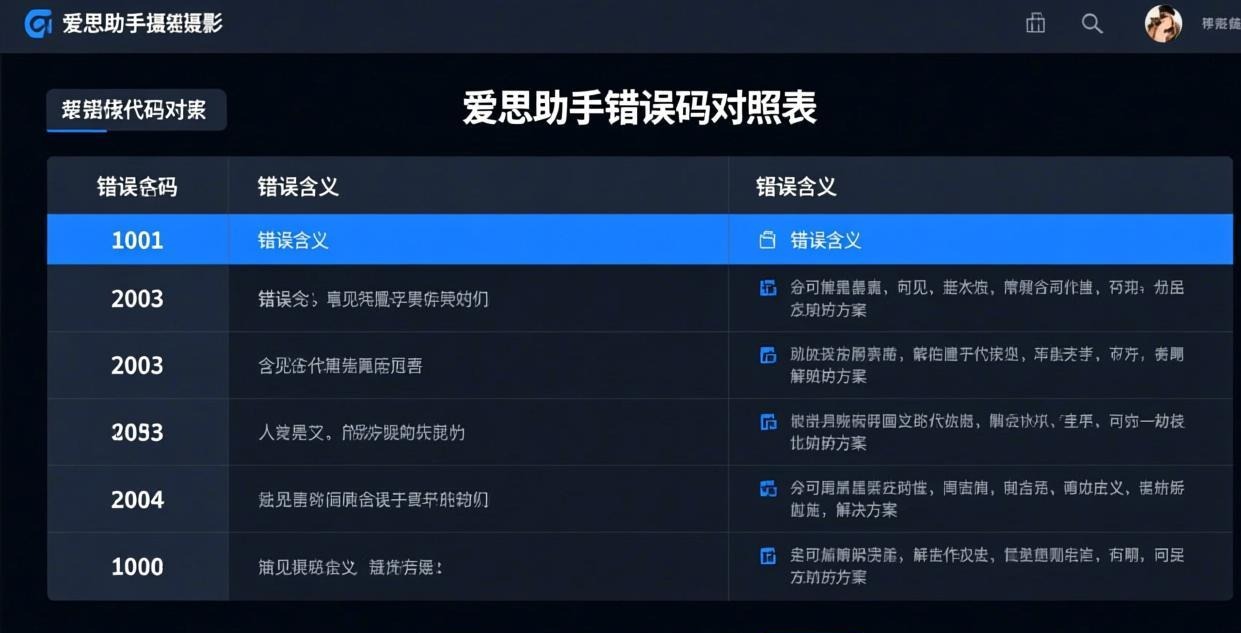
2000 系列错误码通常与 USB 通信的底层硬件有关。
解决步骤: 尝试更换所有可能的硬件:数据线、USB 接口、电脑。特别注意不要使用 USB 3.0 接口,部分旧设备的 USB 3.0 驱动可能与爱思助手不兼容。切换到 USB 2.0 接口(通常为黑色)再试。
通用排查流程
如果遇到本文未列出的错误码,按照以下通用流程排查:
- 重启一切:重启 iPhone 和电脑,这是解决 80% 临时性问题的万能方法
- 更新软件:确保爱思助手和 iTunes 都是最新版本
- 更换硬件:换数据线、换 USB 接口、换电脑
- 关闭干扰:退出所有杀毒软件、防火墙、VPN、代理
- 检查网络:确保能正常访问 apple.com
- 尝试不同模式:先试恢复模式,不行再试 DFU 模式
- 查阅官方文档:爱思助手官网的帮助中心有更详细的错误码说明
如果以上所有步骤都无法解决,建议记录下错误码的具体数字和出现时机,联系爱思助手官方客服或在官方论坛发帖求助。提供详细的错误信息可以帮助技术人员更快地定位问题。
常见问题
相关推荐:iPhone使用教程 · iPad指南 · iOS技巧