刷机失败是很多用户最害怕遇到的情况,但其实大多数错误码都有明确的解决方法。本文整理了爱思助手刷机过程中最常见的错误码和对应的排查步骤,按照顺序操作基本都能解决。
刷机失败的常见原因
在解决具体错误码之前,先了解一下刷机失败的常见原因,这样排查起来更有方向:
数据线问题占了刷机失败案例的一半以上。非原装数据线或老化损坏的数据线在传输大量数据时容易中断,导致刷机失败。一条看似正常的充电线可能不支持高速数据传输。
USB 接口问题同样常见。台式机前面板的 USB 接口通过内部延长线连接,信号质量差。USB Hub(扩展坞)也会降低传输稳定性。建议直接使用主板背面接口。
驱动冲突是另一个大头。如果你同时安装了 iTunes 和爱思助手,两者的驱动可能产生冲突。某些杀毒软件也会拦截 USB 通信。
网络问题主要影响固件下载阶段。爱思助手需要从 Apple 服务器下载 5-8GB 的固件文件,如果网络不稳定可能导致下载中断或文件损坏。
错误码 -1:驱动异常
这是最常见的错误码,表示爱思助手无法正常与设备通信,通常是驱动层面的问题。
解决步骤:打开爱思助手「工具箱」→「iTunes 及驱动管理」→「卸载 iTunes 和驱动」,卸载完成后重启电脑,再重新打开爱思助手(会自动安装驱动)。如果之前安装过 iTunes,确保完全卸载所有 Apple 组件后再重装驱动。
错误码 14:USB 通信超时
这个错误码表示 USB 数据传输超时,通常和数据线或接口有关。
解决步骤:更换苹果原装数据线、更换 USB 接口(台式机用背面接口)、关闭防火墙和杀毒软件后重试。如果使用了 USB Hub,直接拔掉改用直连。也可以尝试将爱思助手设置为「以管理员身份运行」。
错误码 4014 和 4013:基带或硬盘通信失败
4014 和 4013 通常同时出现,表示设备基带或 NAND 闪存通信异常。
软件层面:先换线换接口换电脑,排除 USB 通信问题。确保驱动正常(参考错误码 -1 的解决方案)。尝试进入 DFU 模式重新刷机。
硬件层面:如果用不同的线、接口、电脑都报这个错误,大概率是 iPhone 的硬件问题(基带芯片或硬盘虚焊/损坏),需要去 Apple 授权服务商或专业维修店检测。iPhone 6s 及以下机型出现这个错误多数是硬件老化。
错误码 9:安全通道中断
这个错误表示与 Apple 服务器的安全通信被中断,通常和网络有关。
解决步骤:更换网络环境(比如用手机开热点给电脑)、关闭 VPN 或代理软件、检查电脑防火墙设置。如果使用公司或学校网络,可能有网络策略限制,换家用网络试试。
错误码 56:软件下载失败
固件下载过程中出错,可能是网络不稳定或磁盘空间不足。
解决步骤:检查电脑剩余磁盘空间是否大于 20GB(固件下载 + 解压需要额
 外空间)。清理磁盘后重试。更换网络环境后重试。如果仍然失败,尝试手动下载固件文件放到爱思助手的固件目录中再刷机。
白苹果救砖方法
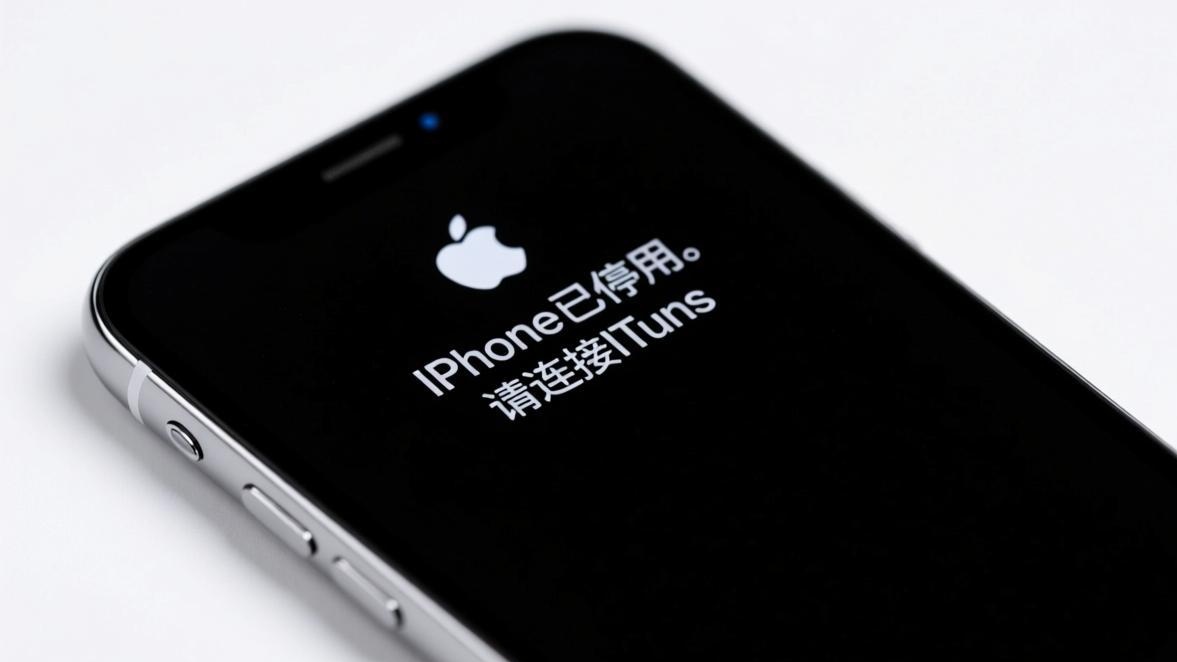
「白苹果」是指 iPhone 屏幕一直显示苹果 Logo 无法进入系统。这通常是因为系统更新或刷机过程中断导致的。
救砖方法:同时按住电源键和音量下键 10 秒以上,直到屏幕出现 iTunes Logo 和数据线图标,说明已进入恢复模式。连接电脑后用爱思助手「一键刷机」重新刷入 iOS 即可。如果按住按键没反应,可能需要先充电 30 分钟再尝试。
如果进入恢复模式后刷机仍然失败,尝试进入 DFU 模式(设备固件升级模式)。DFU 模式下刷机成功率更高但操作步骤也更复杂:连接数据线 → 同时按住电源键和音量上键 3 秒 → 松开电源键但保持音量上键 5 秒 → 如果屏幕全黑则成功进入 DFU 模式。
更多连接问题请参考 爱思助手连接不上电脑解决方法。如果是第一次刷机,建议先阅读 爱思助手刷机教程 了解完整流程。
DFU 模式刷机作为最后手段
当恢复模式刷机也失败时,DFU(Device Firmware Upgrade)模式是最底层的刷机方式。DFU 模式完全绕过 iOS 的引导程序,直接与设备的底层固件通信。
进入 DFU 模式的方法(以 iPhone 8 及更新机型为例):
- 用数据线连接电脑,打开爱思助手
- 同时按住电源键和音量减键 10 秒
- 松开电源键,继续按住音量减键 5 秒
- 屏幕保持全黑(这是 DFU 模式的特征,不是白苹果)
- 爱思助手会提示"设备处于 DFU 模式"
DFU 模式的风险:DFU 模式下刷机会清除所有数据,无法保留。操作前务必确认已经做了完整备份。如果 DFU 刷机也失败,可能是硬件故障,需要联系 Apple 授权服务商。
不同 iOS 版本的已知刷机问题
iOS 18.x:部分旧设备升级到 iOS 18 后可能出现性能下降。建议刷机前确认设备型号是否支持 iOS 18。如果升级后不满意,可以尝试降级到 iOS 17.x。
iOS 17.x:整体刷机体验稳定,已验证版本列表完整。如果遇到问题可以参考我们的错误码排查指南。
iOS 16.x 及更早版本:刷机流程最成熟,成功率最高。但如果验证通道已关闭的版本就无法刷入了。
刷机后激活失败的解决方法
刷机成功但设备激活失败(提示"无法激活 iPhone")通常有以下原因:
Apple ID 密码错误:如果开启了"查找我的 iPhone"但忘记了密码,激活时会被卡住。解决方法:使用其他 Apple 设备
 移除激活锁,或联系 Apple 支持。
WiFi 环境问题:激活需要连接 WiFi。确保网络环境正常,或者尝试用电脑共享网络给 iPhone。
Apple 服务器故障:罕见但偶尔发生。等待一段时间后重试即可,不是设备问题。
刷机数据丢失的补救措施
如果在刷机前忘记备份数据,刷机后发现重要数据丢失,补救措施包括:
- iCloud 云备份恢复:如果之前开启了 iCloud 备份,可以在激活后的设置向导中从 iCloud 恢复
- 第三方数据恢复工具:有些专业数据恢复服务可以尝试从存储芯片中恢复已删除的数据,但费用较高且不保证成功
- 社交媒体导出:微信、QQ 等社交平台的聊天记录可能存储在云端,可以重新登录后同步
预防永远胜于补救——每次刷机前做完整备份是铁律。
常见问题
相关推荐:iPhone使用教程 · iPad指南 · iOS技巧