备份是保护 iPhone 数据安全的最后一道防线。如果你的爱思助手备份频繁中断、报错甚至完全无法开始,那这条防线就形同虚设了。特别是在准备刷机或降级之前,备份失败意味着你可能面临数据丢失的风险。
本文系统梳理了爱思助手备份失败的 10 大原因,每种原因都给出了具体的排查步骤和解决方法。
原因一:电脑存储空间不足
iPhone 备份文件通常比手机实际使用空间还大(因为包含了系统文件和缓存)。一台用了 128GB 的 iPhone,备份文件可能需要 60-100GB 的电脑空间。打开爱思助手备份设置查看预估的备份大小,然后检查电脑磁盘剩余空间是否足够(建议至少多留 20% 余量)。如果空间不足,清理电脑磁盘或者将备份存储路径改到空间充足的分区。爱思助手默认备份路径是 C:/Users/用户名/AppData/Roaming/i4Tools/Backup/。
原因二:USB 连接不稳定
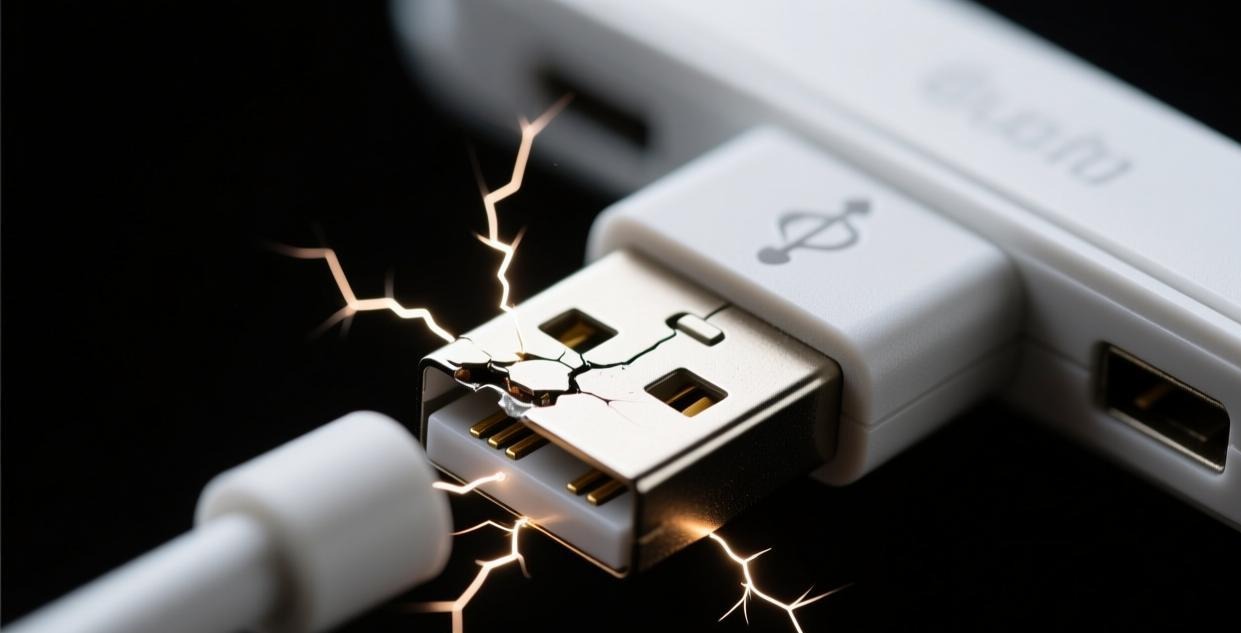
备份过程中需要持续传输大量数据,USB 连接哪怕出现瞬间中断,备份就会失败。检查数据线是否有破损、接口是否松动。如果用的是 USB 扩展坞或 Hub,试试直接插在电脑主板的 USB 接口上。更换苹果原装或 MFi 认证数据线,使用台式机背面的 USB 接口供电更稳定。如果之前就有连接问题,先解决连接稳定性再备份。
原因三:加密备份密码错误
如果你之前开启了加密备份并设置了密码但忘记了,备份操作会直接被拒绝。密码确实无法找回的话,只能在 iPhone 上关闭加密备份(设置→你的姓名→iCloud→iCloud 备份→备份加密),然后用爱思助手重新创建不加密的备份。关闭加密备份不会删除已有数据,但以后新的备份将不再加密。
原因四:微信数据过大
微信是 iPhone 上最大的数据黑洞,聊天记录和缓存加起来可能占用 30-80GB。备份微信数据时爱思助手需要逐一读取和写入数百万个小文件,这个过程最容易超时。选择分类备份模式,只备份微信以外的数据。微信聊天记录建议在手机端定期清理。如果备份速度慢,也可以尝试用爱思助手清理垃圾文件释放空间后再备份。
原因五:爱思助手版本过旧
旧版本可能不支持新版 iOS 的备份协议。打开爱思助手点击检查更新,确保版本在 v7.9.8 以上。如果网络环境无法直接更新,参考固件下载加速方法获取最新版。
原因六:iPhone 存储空间碎片化
当 iPhone 存储空间接近满时,文件系统碎片严重,读取效率大幅下降导致备份超时。先清理 iPhone 存储释放至少 5GB 空间再备份。
原因七:杀毒软件拦截
部分安全软件会拦截爱思助手读取 iPhone 数据库文件的行为。暂时关闭杀毒软件的实时防护,备份完成后再开启。如果使用 Windows Defender,将爱思助手添加到排除列表。
原因八:后台程序冲突
电脑后台运行的 iTunes、iCloud、或其他 iPhone
 管理工具可能和爱思助手冲突。备份前关闭所有其他 iPhone 管理工具,确保只有爱思助手在访问设备。
原因九:iPhone 屏幕锁定
部分 iOS 版本在屏幕锁定时限制 USB 传输速度。备份过程中保持 iPhone 屏幕常亮(设置→显示与亮度→自动锁定→选择永不),备份完成后记得改回来。
原因十:系统文件损坏
如果之前的刷机失败留下了后遗症,系统文件损坏可能导致备份时读取报错。这种情况比较棘手,建议先尝试不加密的全量备份,如果仍然失败可能需要重新刷机修复系统后再备份。
备份失败后的数据保护建议
如果备份反复失败而手机里有重要数据需要保护:手动导出重要数据(照片通过照片管理导出,通讯录导出为 vCard 文件),使用 iCloud 备份作为临时方案,降低备份范围只备份最核心的数据(照片、通讯录、备忘录)。
定期备份的最佳实践
每周备份一次(设置固定时间做全量备份)、大操作前必备份(刷机、降级、越狱、更换手机之前必须先备份)、备份数据定期验证(尝试恢复几个文件确认完整性)、多重备份(本地备份加 iCloud 云备份双保险)。
相关文章推荐:备份完成后如果需要进行刷机操作,建议再读一遍刷机教程确保步骤正确。备份失败如果是连接问题导致的,可以查看连接不上电脑的排查方法。
iCloud 备份 vs 爱思助手备份:选哪个?
在解决备份失败的同时,你可能想知道 iCloud 备份和爱思助手备份哪个更好。以下是对比:
iCloud 备份的优势:自动执行不需要手动操作、数据存储在云端不怕电脑损坏、可以随时从任何设备恢复。劣势:免费空间只有 5GB(通常不够)、速度受网络限制、无法选择性备份和恢复、无法查看备份内容。
爱思助手备份的优势:完全免费没有空间限制、速度更快(USB 直连)、支持分类备份和选择性恢复、可以查看备份内容、数据存储在本地更安全。**劣
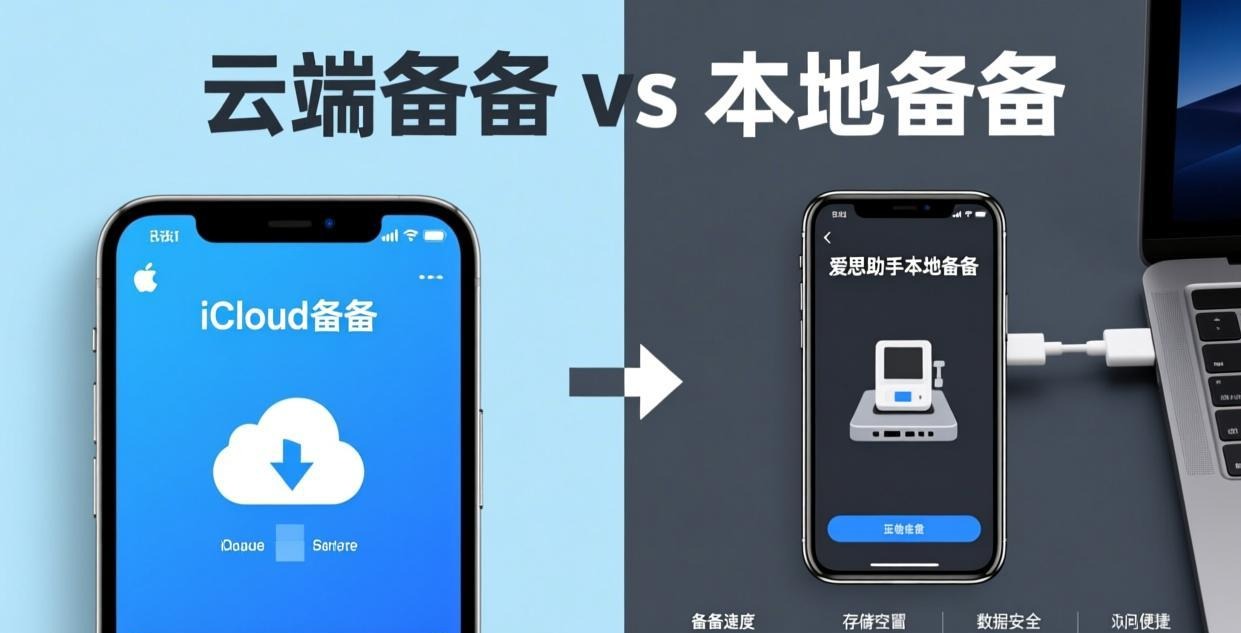 势**:需要手动操作、需要电脑配合、电脑损坏可能导致备份数据丢失。
建议:两个都做,互为补充。用爱思助手做定期完整备份,iCloud 作为自动备份保底。如果设备丢失或损坏,iCloud 备份可以救命;如果只是需要恢复部分数据,爱思助手更灵活。
备份后如何验证数据完整性
备份完成并不意味着数据一定完整。以下是验证方法:
- 在爱思助手备份管理中查看备份大小,确认和 iPhone 实际使用空间基本一致
- 使用"查看备份内容"功能,确认重要数据(照片、通讯录、短信)都在备份中
- 检查备份日期和时间,确认是刚刚完成的备份(不是之前的旧备份)
- 重要的备份建议尝试恢复到另一台设备测试,这是最严格的验证方法
如果发现备份数据不完整(比如照片数量明显少于 iPhone 上的实际数量),说明备份过程中可能跳过了部分文件。检查 USB 连接稳定性后重新备份。
常见问题
相关推荐:iPhone使用教程 · iPad指南 · iOS技巧