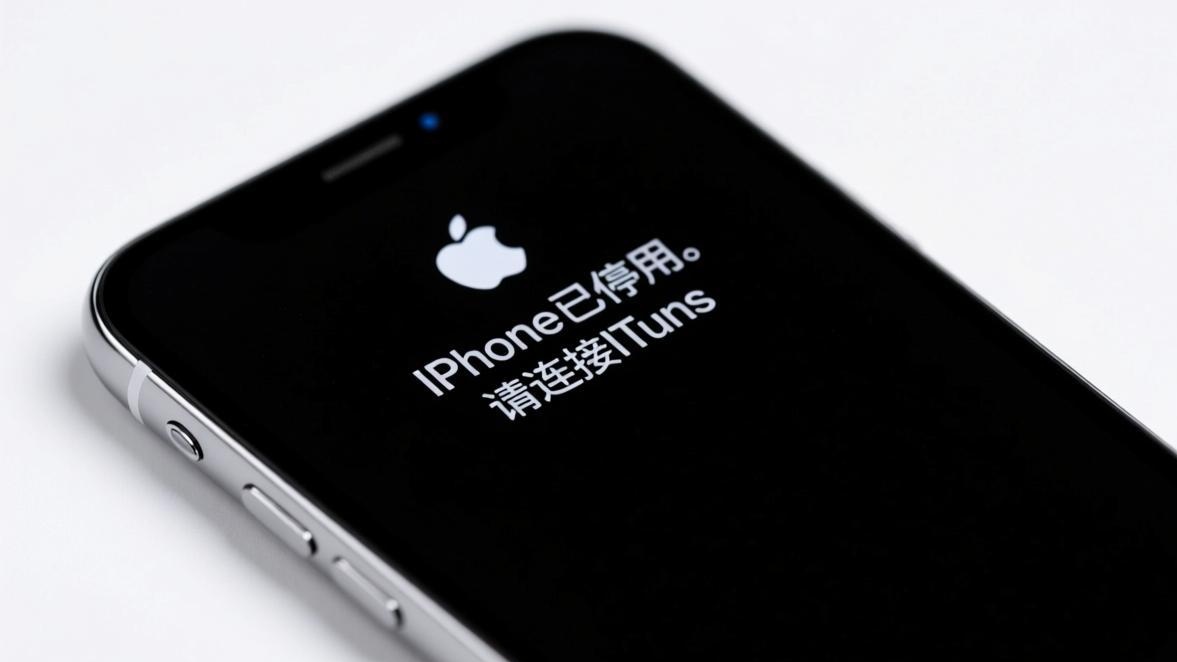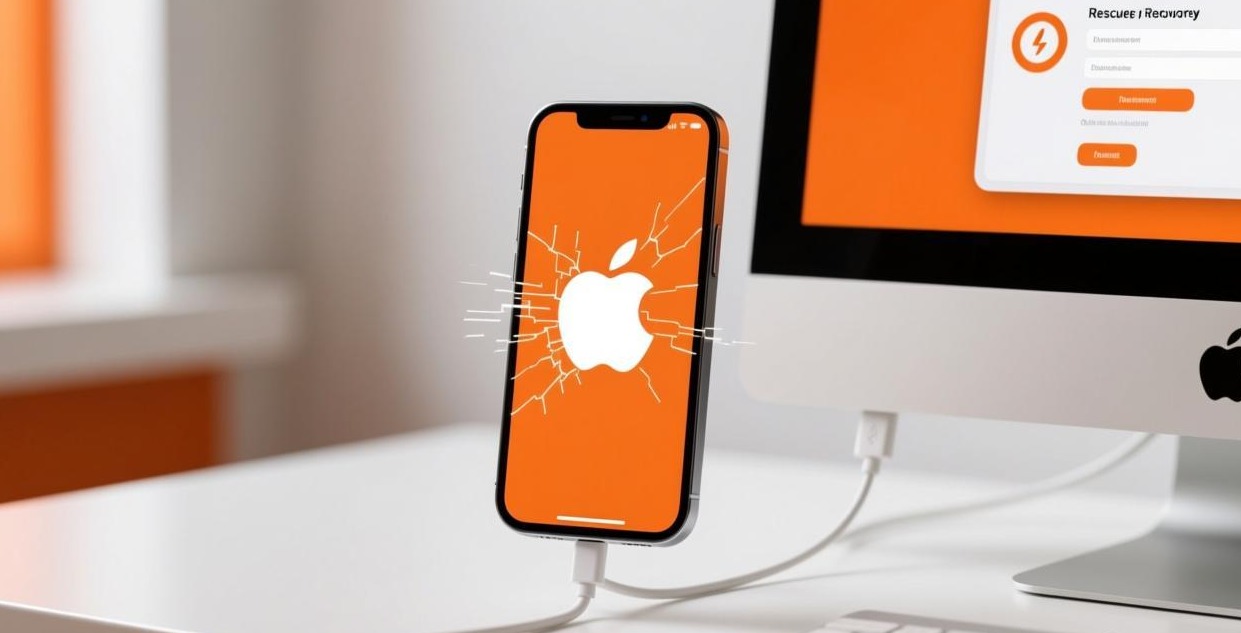
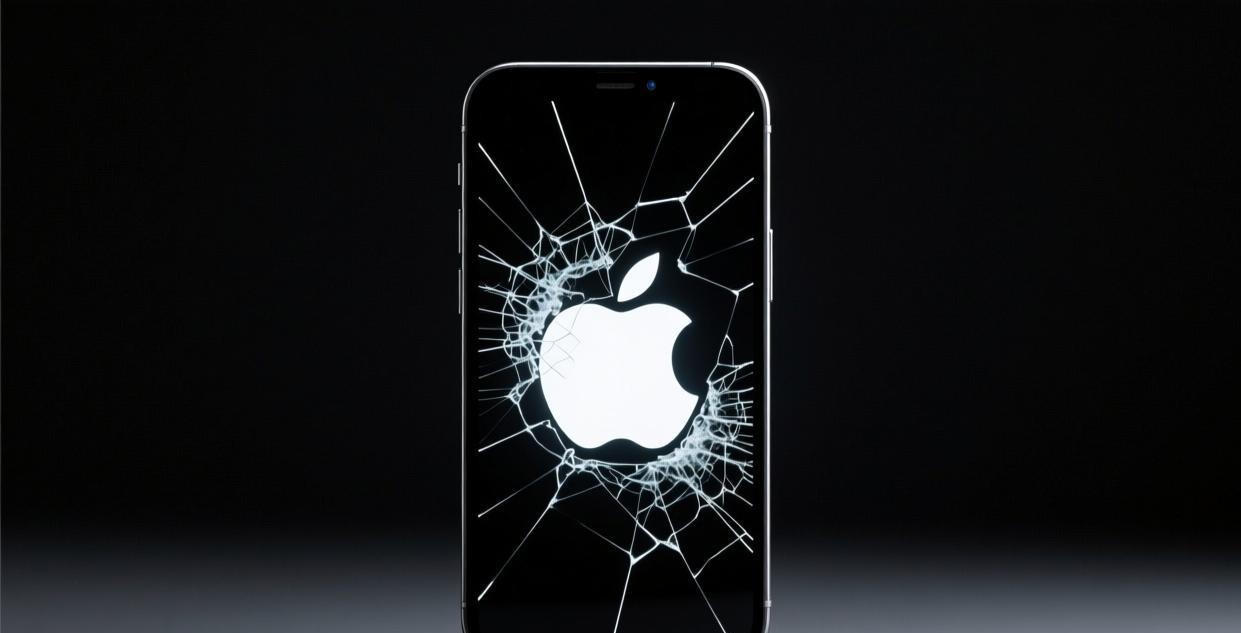
手机屏幕上只剩一个白色的 Apple Logo,怎么操作都没反应——这就是俗称的「白苹果」。遇到这种情况不要慌,绝大多数白苹果都可以自己救回来。本文教你从判断故障类型到用爱思助手完成救砖的完整流程。
什么是白苹果?
白苹果(White Apple)是 iPhone 用户对一种特定故障状态的俗称。当 iPhone 屏幕一直停留在白色的 Apple Logo 画面,既无法进入系统,也无法通过正常操作关机时,就说明设备进入了白苹果状态。
白苹果的本质是 iPhone 卡在了启动流程中。 iOS 系统启动时需要依次加载引导程序、内核、系统文件和用户数据。如果其中任何一个环节出错,启动流程就会卡住,屏幕就一直停留在 Apple Logo。
白苹果的常见触发场景:
- 系统更新(OTA)过程中断电或网络中断
- 刷机操作中途失败或被意外中断
- 越狱过程出错,导致系统文件损坏
- 存储空间几乎满载时进行大型系统更新
- 安装了不兼容的描述文件或越狱插件
第一步:尝试强制重启
在考虑刷机之前,先尝试最简单的解决方法——强制重启。
iPhone 8 及更新机型(含所有 Face ID 机型):
- 快速按一下音量加键,松开
- 快速按一下音量减键,松开
- 长按电源键(侧边按钮),持续 15-20 秒
- 屏幕变黑后继续按住,直到出现 Apple Logo 再松开
iPhone 7 / 7 Plus: 同时长按电源键和音量减键 15-20 秒,直到看到 Apple Logo。
iPhone 6s 及更早机型: 同时长按电源键和 Home 键 15-20 秒,直到看到 Apple Logo。
如果强制重启后 iPhone 正常进入了系统,恭喜你,这只是临时的软件卡顿。建议立即清理手机存储空间,并检查是否有待处理的系统更新。
如果强制重启后又回到白苹果,或者一直停留在 Apple Logo 超过 5 分钟,就需要进入刷机流程了。
第二步:用爱思助手判断状态
将 iPhone 用数据线连接到电脑,打开爱思助手。
爱思助手会自动检测设备状态,可能出现以下几种情况:
情况一:爱思助手能正常识别设备信息 说明设备处于恢复模式或可以正常通信。这种情况刷机成功率最高,直接按照下文的恢复模式刷机步骤操作即可。
情况二:爱思助手提示"请将设备进入恢复模式" 说明设备处于白苹果卡死状态,爱思助手无法直接通信。需要手动将 iPhone 进入恢复模式。
情况三:爱思助手无法识别设备 可能是数据线或 USB 接口问题,参考连接不上电脑的排查指南先解决连接问题。
第三步:进入恢复模式
不同机型的进入方法不同,务必按照正确的步骤操作:
iPhone 8 及更新机型:
- 用数据线连接电脑和 iPhone
- 快速按一下音量加键,松开
- 快速按一下音量减键,松开
- 长按电源键,直到屏幕出现「连接到电脑」的图标后松开
iPhone 7 / 7 Plus: 同时长按电源键和音量减键,直到出现「连接到电脑」图标。
iPhone 6s 及更早机型: 同时长按电源键和 Home 键,直到出现「连接到电脑」图标。
成功进入恢复模式后,iPh
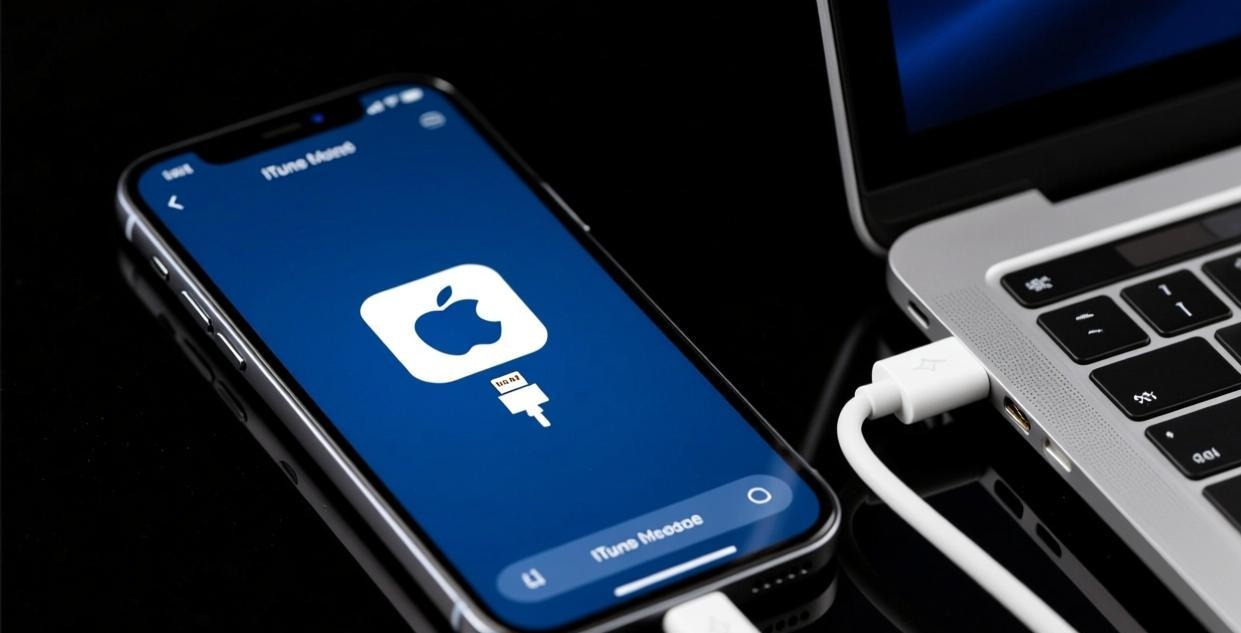 one 屏幕会显示一根数据线连接到电脑图标的画面。此时爱思助手应该能识别到设备,并显示「设备处于恢复模式」的提示。
第四步:选择固件并刷机
在爱思助手中点击「刷机越狱」→「一键刷机」,选择你要刷入的 iOS 版本。
固件选择建议:
- 追求稳定性:选择最新的正式版 iOS,系统最稳定、兼容性最好
- 追求省电:如果有可用的旧版本且验证通道仍然开放,可以选择旧版本
- 不确定选哪个:直接选最新版,最安全
爱思助手会自动下载对应机型的固件文件。下载完成后,选择刷机模式:
- 保留用户数据刷机:尽量保留手机上的照片、通讯录等数据(推荐先尝试)
- 常规快速刷机:清除所有数据,等同于恢复出厂设置
点击「立即刷机」,等待进度条走完。整个过程通常需要 10-30 分钟,取决于网速和固件大小。刷机过程中不要断开数据线,不要操作电脑。
第五步:如果恢复模式失败,尝试 DFU 模式
如果恢复模式刷机失败(报错),可以尝试更底层的 DFU 模式。
DFU 模式的进入方法(iPhone 8 及更新机型):
- 连接电脑,打开爱思助手
- 快速按一下音量加键(1秒),松开
- 快速按一下音量减键(1秒),松开
- 长按电源键(约10秒)
- 屏幕即将变黑时,同时松开电源键并立即按住音量减键
- 继续按住音量减键 5 秒
- 松开所有按键
成功进入 DFU 模式的标志:iPhone 屏幕完全黑色,没有任何画面,但爱思助手识别到设备并提示"DFU模式"。
判断是否成功的关键: 如果屏幕显示 Apple Logo 或连接 iTunes 的图标,说明进入了恢复模式而不是 DFU 模式,需要重新操作。DFU 模式下屏幕必须是纯黑的。
刷机成功后的注意事项
刷机成功后,iPhone 会像新手机一样启动(如果选择了清除数据刷机)。按照以下步骤完成后续操作:
- 完成初始设置:选择语言、地区、连接 WiFi 等基本设置
- 恢复备份:如果你之前用[爱思助
 手的备份功能](/guides/backup-restore/)做过备份,可以在设置过程中选择恢复
3. 重新登录 Apple ID:部分情况下需要重新输入 Apple ID 密码进行激活
4. 检查系统更新:刷入的版本如果不是最新版,设置中会提示更新
手的备份功能](/guides/backup-restore/)做过备份,可以在设置过程中选择恢复
3. 重新登录 Apple ID:部分情况下需要重新输入 Apple ID 密码进行激活
4. 检查系统更新:刷入的版本如果不是最新版,设置中会提示更新
预防白苹果的方法
白苹果虽然能救,但每次都是一次惊吓。养成良好的使用习惯可以大大降低白苹果的发生概率:
- 刷机或更新前先备份:确保有备份,万一救砖需要清除数据也不会丢失重要信息
- 保持电量充足:刷机和系统更新时确保电量在 50% 以上,最好连接充电器
- 不要中途断开:刷机过程中不要拔数据线,不要操作手机
- 使用质量好的数据线:劣质数据线是刷机失败的头号原因
- 存储空间留余量:系统更新至少预留 5 GB 可用空间
常见问题
相关推荐:iPhone使用教程 · iPad指南 · iOS技巧