双击爱思助手的图标,程序窗口闪了一下就消失了。或者打开后卡在启动界面,过了十几秒自动关闭。这种闪退问题虽然不常见,但一旦遇到就很影响使用——你明明急着要刷机或者备份,工具却打不开。
本文总结了 2026 年最常见的闪退原因和对应的 7 种修复方法,覆盖 Windows 和 Mac 两个平台。按顺序尝试,大部分问题都能在前 3 步解决。
闪退的常见原因
爱思助手闪退通常有明确的技术原因:版本冲突(同时安装了多个版本)、驱动异常(Apple Mobile Device 驱动损坏)、运行环境缺失(缺少 .NET Framework)、杀毒软件拦截、缓存数据损坏、权限不足、系统兼容性问题。
修复方法一:以管理员身份运行
右键点击爱思助手图标,选择以管理员身份运行。如果程序正常启动了说明是权限问题。可以设置默认以管理员身份运行:右键图标→属性→兼容性→勾选以管理员身份运行此程序→确定。
修复方法二:完全卸载后重装
很多闪退问题通过彻底卸载再重装就能解决。注意彻底卸载不是简单的卸载,需要清理残留文件。
Windows 步骤:控制面板→程序和功能→找到爱思助手→卸载→删除 AppData/Roaming/i4Tools/ 和 Program Files/i4Tools/→清理注册表(搜索 i4Tools 相关项并删除)→重新下载安装。
Mac 步骤:退出爱思助手→删除应用程序文件夹中的爱思助手→删除 ~/Library/Application Support/i4Tools/ 和 ~/Library/Preferences/com.i4.i4tools.plist→重新下载安装。
修复方法三:修复 .NET Framework
爱思助手 Windows 版依赖 .NET Framework 运行环境。打开控制面板→程序和功能→启用或关闭 Windows 功能,确认 .NET Framework 3.5 和 4.x 已启用。下载 .NET Framework 4.8.1 离线安装包,运行安装程序选择修复,完成后重启电脑。
修复方法四:重装 Apple Mobile Device 驱动
右键此电脑→管理→设备管理器,展开便携设备找到 Apple Mobile Device USB Driver,右键→卸载设备(勾选删除驱动程序软件)。拔掉 iPhone 数据线,重新安装爱思助手(安装包会自动安装驱动),连接 iPhone 等待驱动安装完成。
如果设备无法识别也需要检查驱动状态。
修复方法五:关闭杀毒软件
临时关闭杀毒软件的所有防护模块,尝试打开爱思助手。如果正常启动,将爱思助手添加到杀毒软件的信任列表,然后重新开启防护。Windows Defender 用户可以在排除项中添加爱思助手安装目录。
修复方法六:清理缓存和配置文件
Windows:删除 AppData/Roaming/i4Tools/Cache/ 目录下所有文件(不要删除 Backup 和 Firmware 目录)。Mac:删除 ~/Library/Caches/com.i4.i4tools/ 目录下所有文件。清理后重新打开爱思助手试试。
修复方法七:兼容模式运行
如果你使用的是 Windows 7 或早期 Windows 10,右键
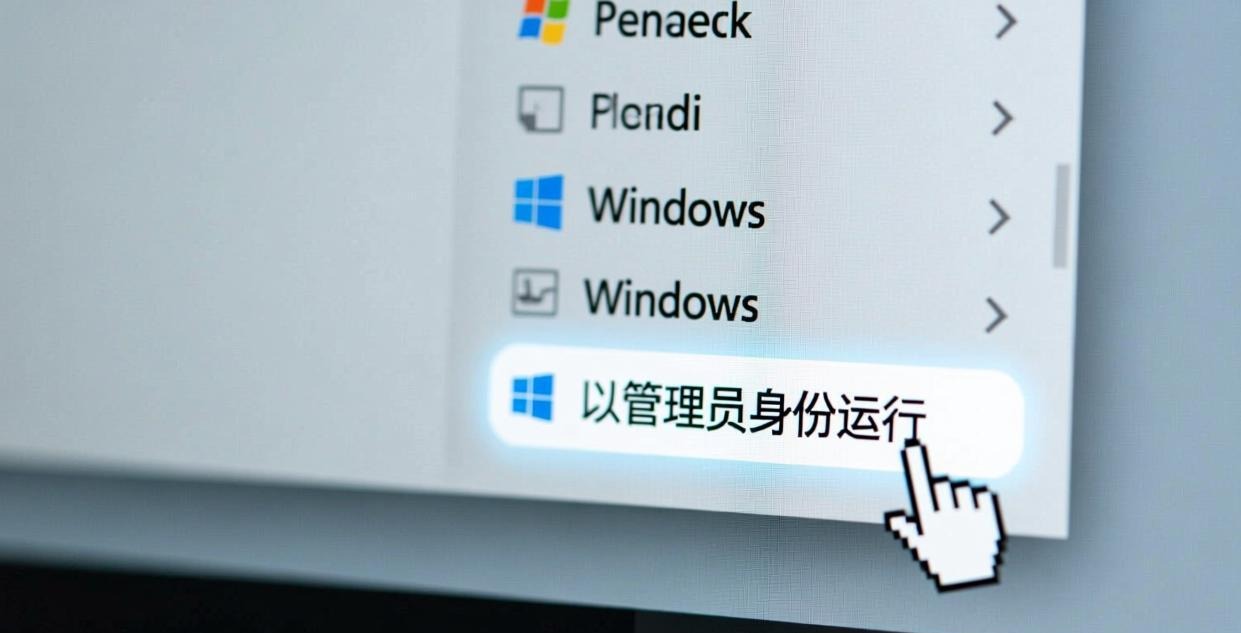 爱思助手图标→属性→兼容性→勾选以兼容模式运行→选择 Windows 8 或 Windows 10→确定。
Mac 版闪退的特别处理
Mac 版闪退原因略有不同:Gatekeeper 拦截(系统设置→隐私与安全性→仍要打开)、权限问题(给予完全磁盘访问权限)、macOS 版本兼容(确保 macOS 11 以上)。
仍然无法解决?
查看爱思助手日志文件(安装目录的 log 文件夹)找到崩溃的具体错误信息。在官方论坛提交问题反馈附上日志。尝试在另一台电脑上安装确认是否是电脑环境问题。作为临时替代可以用 Apple Devices app 完成基本备份和恢复操作。
相关文章推荐:如果爱思助手能打开但连接不上 iPhone可以查看连接排查指南。如果设备连上了但无法识别也有对应的解决方案。
闪退时的日志分析方法
如果上述 7 种方法都无法解决闪退问题,可以通过日志文件定位具体错误原因。爱思助手的日志文件位于安装目录的 log 文件夹中。
Windows 日志路径:打开文件资源管理器,导航到爱思助手安装目录(通常是 C:\Program Files (x86)\i4Tools\),找到 log 文件夹。最新的日志文件名为 error_日期.log 或 crash_日期.log。
Mac 日志路径:打开 Finder,按 Cmd+Shift+G 输入 ~/Library/Logs/i4Tools/,查看最新的日志文件。
常见错误信息解读:
System.NullReferenceException:程序尝试访问不存在的对象,通常是配置文件损坏导致System.IO.FileNotFoundException:找不到必要的文件,可能是安装不完整Access Denied:权限不足,需要以管理员身份运行iTunesMobileDeviceService not found:Apple 驱动未安装或损坏
如果日志中有 Apple 驱动相关的错误,建议按照前面方法四的步骤重装驱动。如果是 .NET 相关的错误,修复 .NET Framework。
系统环境排查清单
如果所有修复方法都无效,按以下清单逐一排查系统环境:
- 操作系统版本:Windows 10/11(推荐),macOS 11 以上
- .NET Framework:4.8 或更高版本已安装
- Visual C++ 运行库:2015-2022 已安装
- 磁盘空间:C 盘至少有 1GB 可用空间
- 内存:至少 4GB RAM(推荐 8GB)
- 其他工具:关闭 iTunes、Apple Devices、3uTools 等
 可能冲突的程序
7. 杀毒软件:临时关闭或添加白名单
8. 驱动状态:Apple Mobile Device USB Driver 已安装且正常
可能冲突的程序
7. 杀毒软件:临时关闭或添加白名单
8. 驱动状态:Apple Mobile Device USB Driver 已安装且正常
如果以上全部正常仍然闪退,建议备份数据后完全重装操作系统。这是最后的手段,但通常能解决所有软件层面的问题。
闪退预防措施
预防胜于治疗。以下是避免爱思助手闪退的日常注意事项:
保持更新:每次打开爱思助手时检查是否有新版本可用。新版本通常会修复已知的闪退问题。
定期清理缓存:每月清理一次爱思助手缓存目录,防止缓存文件积累过多导致异常。
不要安装多个版本:确保电脑上只安装了一个版本的爱思助手。如果之前安装过旧版没有卸载干净,可能导致版本冲突。
杀毒软件白名单:将爱思助手安装目录添加到杀毒软件的排除列表,避免实时扫描干扰程序运行。
保持系统更新:Windows 和 macOS 的系统更新通常包含重要的安全补丁和兼容性修复。保持系统最新有助于避免各种软件兼容性问题。
常见问题
相关推荐:iPhone使用教程 · iPad指南 · iOS技巧