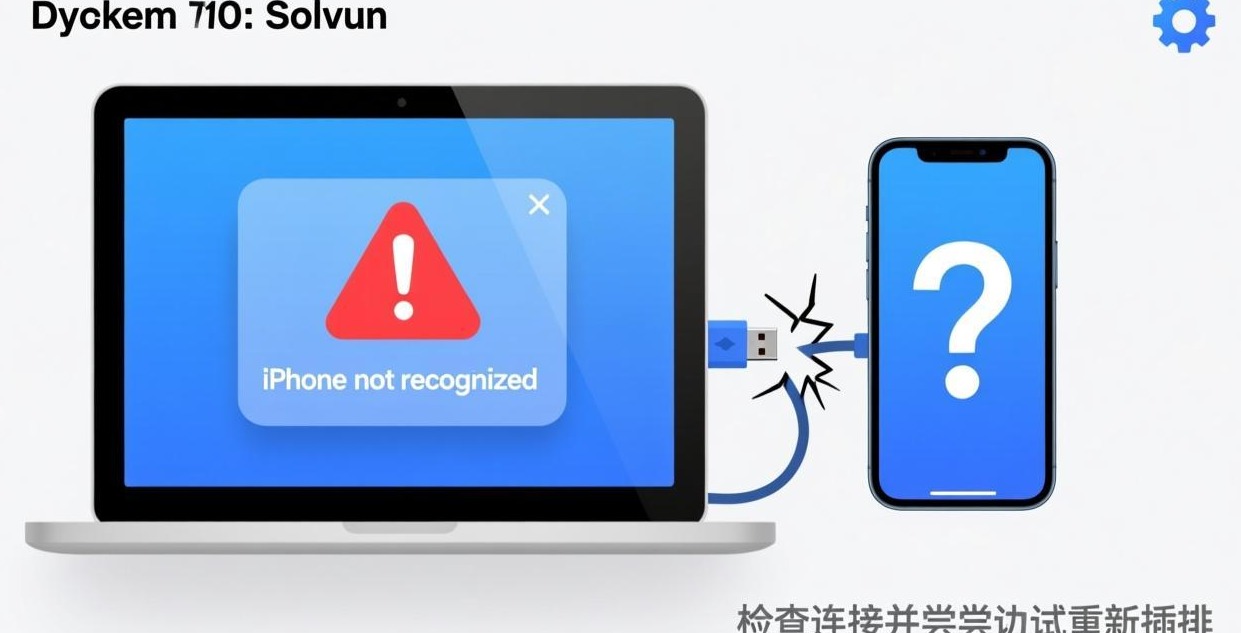
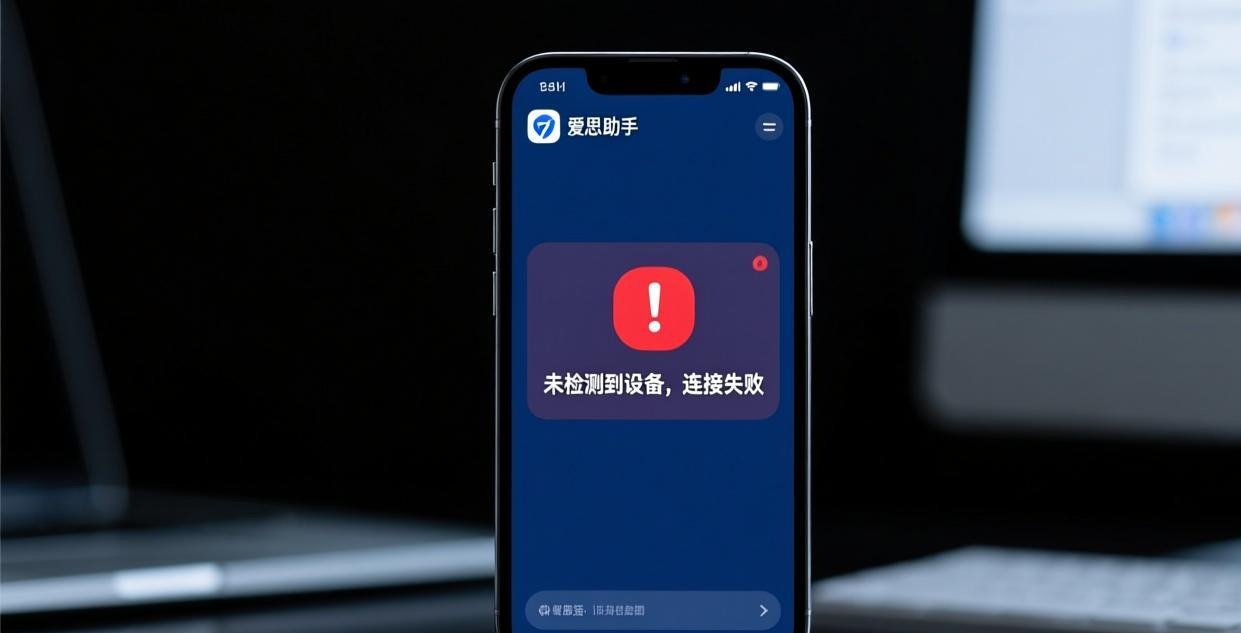
爱思助手打开了但设备列表一片空白、左上角显示「未检测到设备」——这是让很多用户头疼的问题。和「连接不上电脑」不同,「无法识别」通常意味着驱动层面有问题。本文从系统底层开始排查。
第一步:检查设备管理器
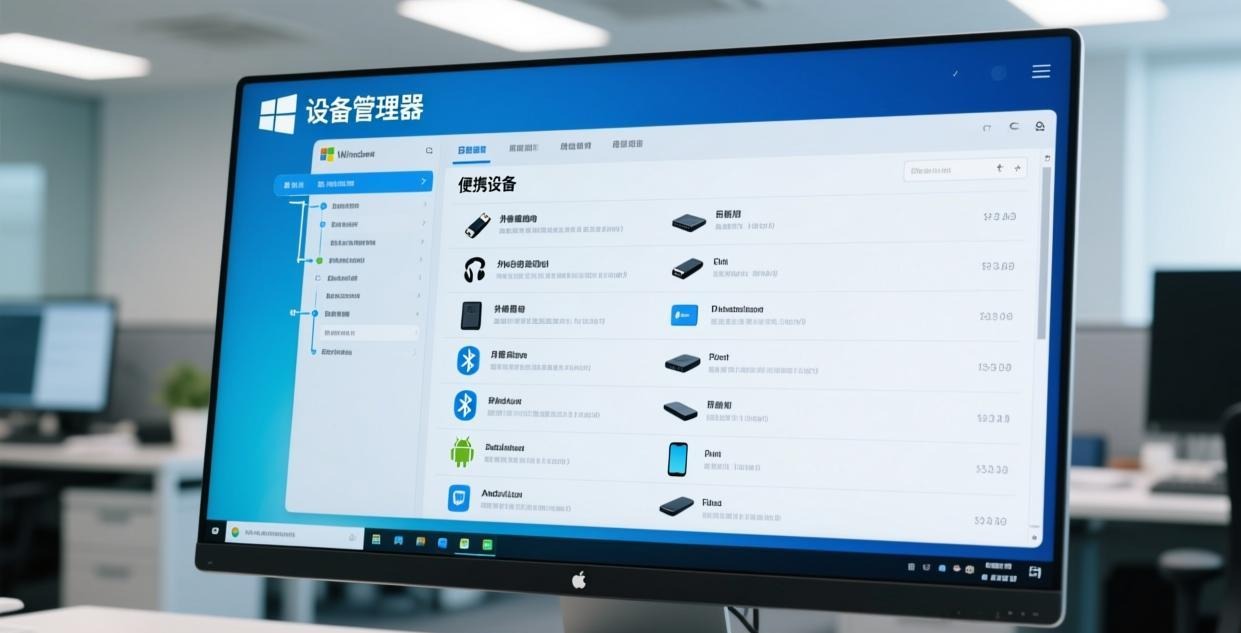
这是排查「无法识别」问题的第一步。按 Win+X 打开「设备管理器」(Mac 用户打开「系统信息」→「USB」),在「通用串行总线控制器」或「便携设备」下查找是否有「Apple Mobile Device USB Driver」。
如果有这个驱动且没有黄色感叹号:说明驱动正常,问题可能出在数据线或手机端。跳到第二步。
如果有黄色感叹号:右键点击该驱动 →「卸载设备」→ 勾选「删除驱动程序软件」→ 确定。然后重新打开爱思助手,它会自动安装正确的驱动。
如果没有这个驱动:说明驱动没有安装。打开爱思助手「工具箱」→「iTunes 及驱动管理」→「安装驱动」。安装完成后重启电脑再试。
第二步:数据线和接口排查
很多「无法识别」的根源其实是数据线问题,但用户往往先怀疑是软件问题。请按以下顺序排查:
换一根苹果原装数据线或 MFi 认证数据线。特别强调:能充电不代表能传输数据,充电线和数据线是两回事。
换一个 USB 接口。台式机用机箱背面的 USB 接口,笔记本用独立的 USB 接口,不要用 USB Hub。
确保手机处于解锁状态。iOS 16 及以上版本要求手机解锁才能建立 USB 数据连接。
第三步:iTunes 驱动冲突
如果你之前安装过 iTunes 后来卸载了,很可能残留了旧版驱动文件。这些残留文件会阻止爱思助手安装自己的驱动。
解决方法:打开爱思助手「工具箱」→「iTunes 及驱动管理」→「完全卸载 iTunes 和驱动」。这会清除所有 Apple 相关组件。卸载完成后重启电脑,重新打开爱思助手让它安装驱动。
如果你当前还在使用 iTunes,尝试先关闭 iTunes 再打开爱思助手。两个程序可能同时争抢设备访问权。
第四步:手机端设置检查
确保手机的「查找我的 iPhone」不会阻止连接。虽然这个功能通常不会导致无法识别,但在某些情况下可能影响。尝试临时关闭后重新连接。
检查手机是否处于「引导式访问」模式(三击侧边按钮进入的模式)。这个模式会限制 USB 访问,退出方法:三击侧边按钮 → 输入引导式访问密码 →「结束」。
检查手机是否有「限制USB配件」设置。进入「设置」→「面容ID与密码」→「USB配件」,确保开关是开启状态。如果关闭了,新连接的USB配件需要先解锁手机才能使用。
第五步:安全软件拦截
部分安全软件会拦截 USB 设备通信。如果你安装了 360、电脑管家、火绒等,尝试临时关闭实时防护后重新连接。
Windows Defender 通常不会拦截,但如果你启用了「核心隔离」或「内存完整性」功能,可能与 Apple 驱动不兼容。检查方法:Windows 安全中心 → 设备安全性 → 内核隔离详细信息。
第六步:手机是否处于特殊模式
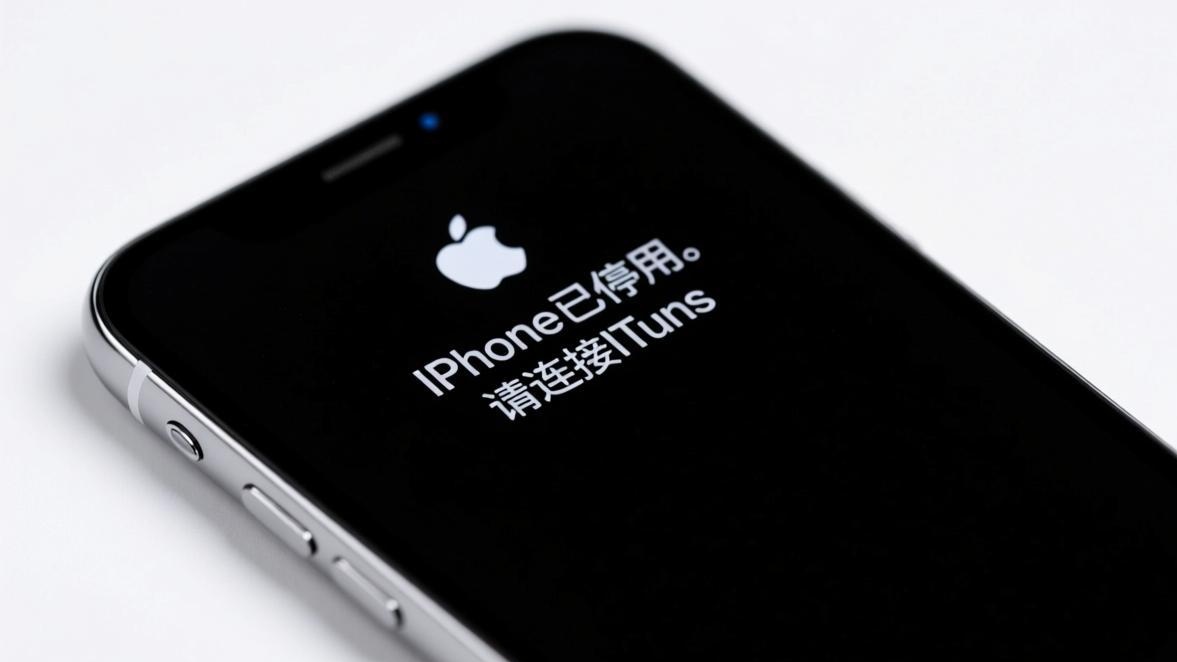
如果手机屏幕一直显示苹果 Logo(白苹果)或 iTunes Logo + 数据线图标,说明手机处于恢复模式。这种状态下爱思助手可能无法正常识别,需要用「恢复设备」功能来处理。详细方法参考 刷机失败解决方案。
如果手机完全黑屏但连接电
 脑有充电提示音,可能是屏幕坏了但设备正常。这种情况下爱思助手应该能识别设备。如果仍然无法识别,可能是基带或主板问题。
第七步:终极方案
如果以上所有方法都试过了还是无法识别,执行以下终极排查:
用另一台电脑 + 另一根原装数据线连接你的手机。如果另一台电脑能识别,说明是你电脑的问题(重装系统可能是最后手段)。如果另一台电脑也不能识别,说明是手机的问题。
手机硬件问题最常见的三个原因:充电口积灰(用牙签清理)、充电口触点氧化(酒精棉签擦拭)、充电口物理损坏(需要维修)。
相关文章推荐:如果你的问题是数据线插上去完全没反应(手机也不充电),请查看 连接不上电脑解决方法。如果设备能识别但刷机出错,参考 刷机失败解决方案。
不同 iPhone 型号识别问题的特殊处理
不同 iPhone 型号在连接电脑时可能表现出不同的识别行为。以下是各机型的特殊注意事项:
iPhone 15/16 系列(USB-C 接口):Type-C 接口理论上即插即用,但在某些 Windows 电脑上可能需要先安装 USB-C 驱动。如果连接后完全没有反应(设备管理器中没有变化),检查电脑的 USB-C 控制器是否正常工作。
iPhone X 及更新机型(Face ID):首次连接时 iPhone 屏幕上会弹出"信任此电脑"提示,必须点击"信任"后爱思助手才能识别设备。如果弹窗没有出现,可能是因为 iOS 版本过低或设备处于锁定状态。
iPhone 7/8 系列(Lightning 接口):这是最成熟的连接方式,通常不会有识别问题。如果连不上,99% 是数据线或驱动的问题。
iPad 系列:爱思助手也支持连接 iPad。识别和操作流程与 iPhone 基本一致,但部分功能(如电话铃声管理)不适用于 iPad。
iOS 版本与识别兼容性
iOS 版本越高,对爱思助手的兼容性越好。iOS 16 及以上版本完整支持爱思助手的所有功能。iOS 15 及以上基本兼容。iOS 14 及以下可能存在部分功能限制。
如果设备使用的是较旧的 iOS 版本(如 iOS 12),建议先更新到最新版本再使用爱思助手。更新系统本身也可能解决部分连接问题。
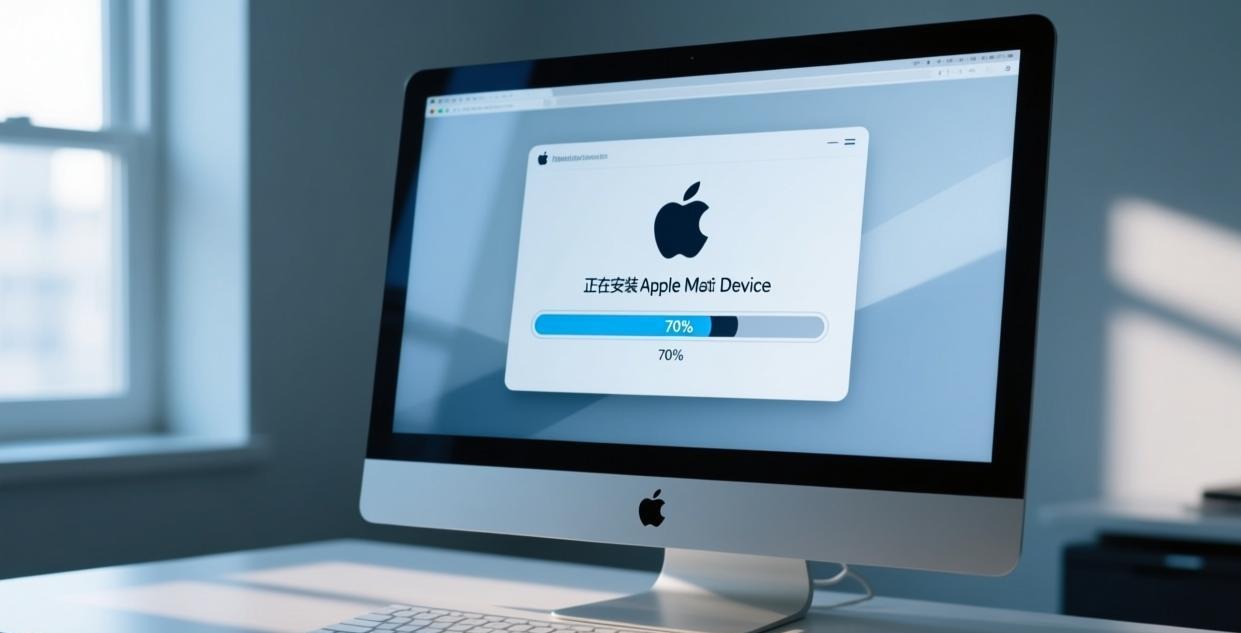
Apple Mobile Device Service 服务管理
如果设备管理器中能看到 “Apple Mobile Device USB Driver” 但显示黄色感叹号,说明驱动有问题。
Windows 服务管理方法:
- Win+R 输入 services.msc 打开服务管理器
- 找到 “Apple Mobile Device Service” 服务
- 如果服务未运行,
 右键→启动
4. 如果服务运行异常,右键→停止→等待 10 秒→右键→启动
5. 重启爱思助手后重新连接设备
右键→启动
4. 如果服务运行异常,右键→停止→等待 10 秒→右键→启动
5. 重启爱思助手后重新连接设备
验证驱动状态:右键此电脑→管理→设备管理器→便携设备,确认能看到 Apple iPhone 且无感叹号。如果有感叹号,右键→更新驱动程序→自动搜索。
设备管理器中的深度诊断
如果上述方法都无效,可以在设备管理器中做进一步诊断:
- 右键 Apple iPhone→属性→事件选项卡,查看是否有错误事件
- 如果看到"由于 USB 集线器电源不足导致设备无法枚举",说明 USB 供电不足,换接口或换电脑
- 如果看到"USB 设备描述符请求失败",可能是 USB 控制器问题,更新主板芯片组驱动
对于顽固的识别问题,最终手段是更换电脑测试——如果在另一台电脑上能正常识别,说明是当前电脑的环境问题。
常见问题
相关推荐:iPhone使用教程 · iPad指南 · iOS技巧