⚠️ 微信聊天记录涉及个人隐私,备份文件请妥善保管,不要发送给他人或上传到公共网盘。本文仅提供官方工具操作指南。
微信备份:为什么你需要爱思助手?
微信聊天记录的迁移和备份是 iPhone 换机时最大的痛点。说实话,微信自带的迁移功能问题不少——两台手机必须在同一 WiFi 下、迁移过程不能断网、动辄几十GB的数据传半天还可能失败。
我上次帮我妈换 iPhone 15,用微信自带迁移搞了 2 个小时,传到 80% 断了,从头再来。后来用爱思助手备份到电脑再恢复,40 分钟搞定,还只恢复了重要的聊天,跳过了那些几百人的群聊。
爱思助手备份微信 vs 微信自带迁移:
| 对比项 | 爱思助手 | 微信自带迁移 |
|---|---|---|
| 备份位置 | 电脑本地 | 另一台手机 |
| 选择性恢复 | ✅ 可选单个聊天 | ❌ 全部或没有 |
| 需要网络 | ❌ 数据线直连 | ✅ 同一WiFi |
| 备份速度 | 快(USB传输) | 慢(WiFi传输) |
| 电脑查看 | ✅ 支持 | ❌ 不支持 |
| 迁移失败率 | 低 | 较高(网络不稳定易断) |
| 费用 | 基础免费 | 免费 |
还没装爱思助手?先去 爱思助手下载 安装。
第一步:备份微信聊天记录
1. 连接 iPhone
用数据线连接 iPhone 和电脑,解锁手机并点击"信任"。如果连接有问题,参考 爱思助手连接故障排查。
2. 进入微信备份功能
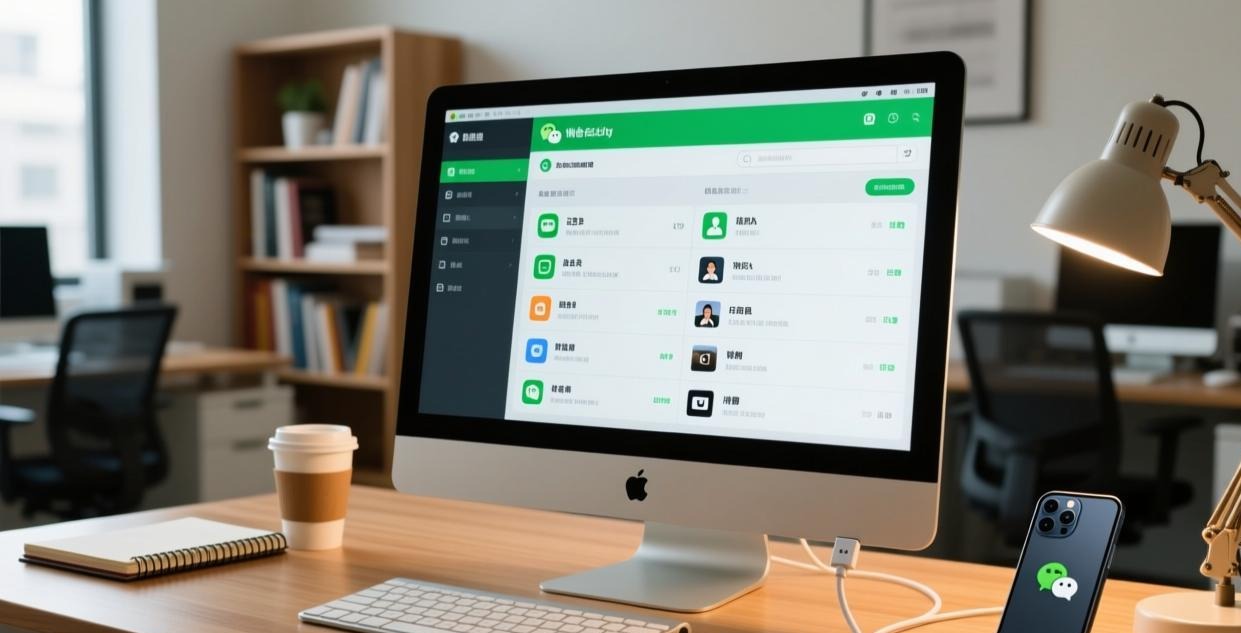
爱思助手左侧菜单 → “数据管理” → “微信” → 点击"备份微信数据"
3. 选择备份范围
爱思助手会扫描微信数据,显示以下信息:
| 数据类型 | 说明 |
|---|---|
| 聊天记录 | 所有私聊和群聊消息 |
| 朋友圈 | 你发的朋友圈内容 |
| 收藏 | 微信收藏的内容 |
| 表情 | 自定义表情包 |
| 小程序数据 | 部分小程序本地缓存 |
默认全部备份,如果磁盘空间有限,可以只勾选"聊天记录"——其他数据占用空间较小。
4. 开始备份
点击"开始备份",等待完成。备份时间取决于微信数据量:
| 微信数据量 | 备份时间 | 备份文件大小 |
|---|---|---|
| 5GB 以下 | 5-10 分钟 | 3-8GB |
| 5-15GB | 15-30 分钟 | 8-20GB |
| 15-30GB | 30-60 分钟 | 20-40GB |
备份过程中手机会短暂出现"正在同步"的提示,这是正常的。备份期间不要操作微信,不要断开数据线。
第二步:查看和导出备份内容
备份完成后,可以在爱思助手中直接查看聊天记录:
- 点击"查看备份"
- 左侧显示所有聊天对象(按字母排列)
- 点击任一聊天对象,右侧显示聊天内容
- 支持搜索关键词定位消息
这个功能很多人不知道——你可以在电脑上搜索微信聊天记录,比在手机上翻找方便多了。特别是找半年前的某条消息,手机上滑半天,电脑上搜索1秒找到。
导出功能:选中聊天记录 → 右键"导出" → 选择格式(TXT/HTML/CSV)
- HTML 格式:浏览器打开,保留聊天样式,最直观
- TXT 格式:纯文本,文件小,适合搜索
- CSV 格式:表格格式,适合数据分析
坦白讲,导出这个功能在法律取证和工作留证场景下特别有用。我有个做律师的朋友,每次案件相关的微信聊天都用爱思助手导出HTML存档,比截图规范得多。
第三步:恢复微信到新 iPhone
换新手机后恢复微信聊天记录:
1. 先在新手机登录微信
新 iPhone 开机 → 安装微信 → 登录同一个微信号。不需要等微信数据同步完,登录即可。
2. 连接新 iPhone 到电脑
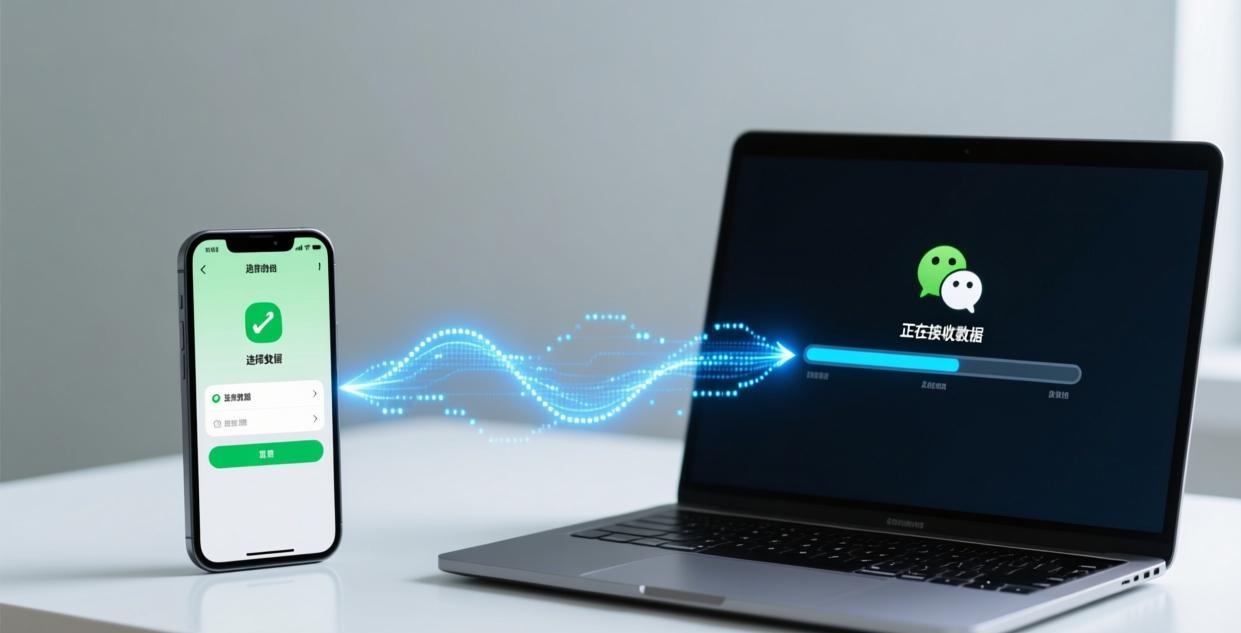
爱思助手识别新设备 → 数据管理 → 微信 → 点击"恢复微信数据"
3. 选择备份文件
选择之前备份的文件(自动列出所有可用的备份)
4. 选择性恢复(重点!)
这一步是爱思助手比微信自带迁移强的地方——你可以只恢复重要的聊天:
- ✅ 勾选重要的私聊(家人、工作群)
- ❌ 取消勾选不重要的群聊(几百人的大群、广告群)
- 搜索框输入名字快速定位
我每次换手机都这么操作:只恢复 20 个左右的私聊和重要工作群,跳过那些几年没说话的僵尸群。恢复时间从 2 小时缩短到 20 分钟。
5. 等待恢复完成
恢复过程中新手机会自动重启微信,这是正常的。不要手动操作手机,等提示"恢复完成"后再使用。
备份失败常见原因
| 问题 | 原因 | 解决方法 |
|---|---|---|
| 提示"备份失败" | 磁盘空间不足 | 换个空间大的磁盘,或只备份聊天记录 |
| 备份到一半中断 | 数据线松了 | 换原装数据线,确保连接稳固 |
| 提示"微信数据损坏" | 微信缓存异常 | 手机上清理微信缓存后重试 |
| 备份文件打不开 | 爱思助手版本太旧 | 更新到最新版本 |
| 找不到微信数据 | 微信未登录 | 确保手机上已登录微信 |
如果以上方法都不行,参考 爱思助手备份失败 的详细排查步骤。有些复杂问题可能需要 爱思助手错误代码 来定位具体原因。
微信备份的最佳实践

说白了,微信备份就是"别等丢了再备份"。我的建议:
- 换手机前必备份:不管你打算用微信自带迁移还是爱思助手,先用爱思助手备份一份到电脑,有备无患
- 每月备份一次:微信数据量大的用户(超过 10GB),建议每月备份一次。数据量小的可以每季度一次
- 备份文件不要只存C盘:C盘重装系统就没了,备份到D盘或外接硬盘
- 重要聊天额外导出HTML:工作相关的微信聊天,除了爱思助手备份,再导出一份HTML单独存档
关于更多iPhone数据保护的方法,可以看 爱思助手备份恢复完整教程 和 爱思助手安全分析。
微信备份文件可以删吗?
备份文件占了不少磁盘空间,很多人备份完就想删。我的建议是至少保留最近两次备份——以防最新的备份文件损坏,你还有一个旧版本可以恢复。
删备份文件的方法:爱思助手 → 数据管理 → 微信 → 备份管理 → 选中要删除的备份 → 删除。
也可以直接去备份文件夹手动删除:默认路径是 C:\Users\你的用户名\Documents\i4Tools\Backup\。删除前确认文件名对应的备份日期,别删错了。
一个 20GB 的备份文件删了就是删了,找不回来。如果你不确定要不要删,先把它移到外接硬盘里,过一个月确认不需要了再删。
爱思助手微信备份 vs iCloud 备份
有些人以为 iCloud 备份包含了微信聊天记录,就不再单独备份了。这是个误解——iCloud 备份确实包含微信数据,但恢复起来很不方便:
| 对比项 | 爱思助手备份 | iCloud 备份 |
|---|---|---|
| 恢复方式 | 随时恢复到任何iPhone | 必须整台设备恢复 |
| 选择性恢复 | ✅ 可选单条聊天 | ❌ 全部恢复 |
| 恢复速度 | 快(数据线) | 极慢(取决于网速) |
| 存储空间 | 电脑本地 | iCloud 付费空间 |
| 查看备份内容 | ✅ 电脑查看 | ❌ 无法查看 |
| 费用 | 免费 | iCloud 50GB=6元/月 |
iCloud 备份最大的问题是"全量恢复"——你要恢复微信数据就得把整台手机全部恢复到某个备份时间点,其他APP的数据也会被覆盖。而爱思助手只恢复微信,不影响其他APP。
很多人不知道的是,iCloud 免费空间只有 5GB,微信数据动辄 10-20GB,根本存不下。如果你依赖 iCloud 备份微信,至少要买 50GB 的付费空间。而爱思助手备份到电脑,完全免费。
企业微信能用爱思助手备份吗?
不能。爱思助手目前只支持个人版微信的数据备份,不支持企业微信。企业微信的数据由企业管理员统一控制,个人无法通过第三方工具直接导出。
如果你需要保存企业微信的重要聊天记录,建议按照以下步骤操作:
- 重要对话截图保存
- 用企业微信自带的"聊天记录迁移"功能
- 咨询公司IT部门是否有合规的聊天记录导出方案
这个限制不是爱思助手的问题,而是企业微信的数据架构设计——企业微信的聊天数据统一存在企业服务器上,不在个人手机设备本地存储。
本文基于爱思助手 2026 年最新版本操作界面编写。微信聊天记录属于个人隐私数据,备份文件请妥善保管。
本站为爱思助手中文信息站,非爱思助手官方运营,所有操作建议请以 i4.cn 官方信息为准。
相关推荐:iPhone使用教程 · iPad指南 · iOS技巧