用过 iTunes 的 iPhone 用户,多半都有过一个共同经历:
想同步几张照片到电脑——iTunes 翻来覆去弹"信任此电脑"; 想备份一下手机——iTunes 卡在"正在准备备份"半个小时不动; 想传个铃声——才发现 iTunes 根本就不支持,还得用库乐队绕一圈。
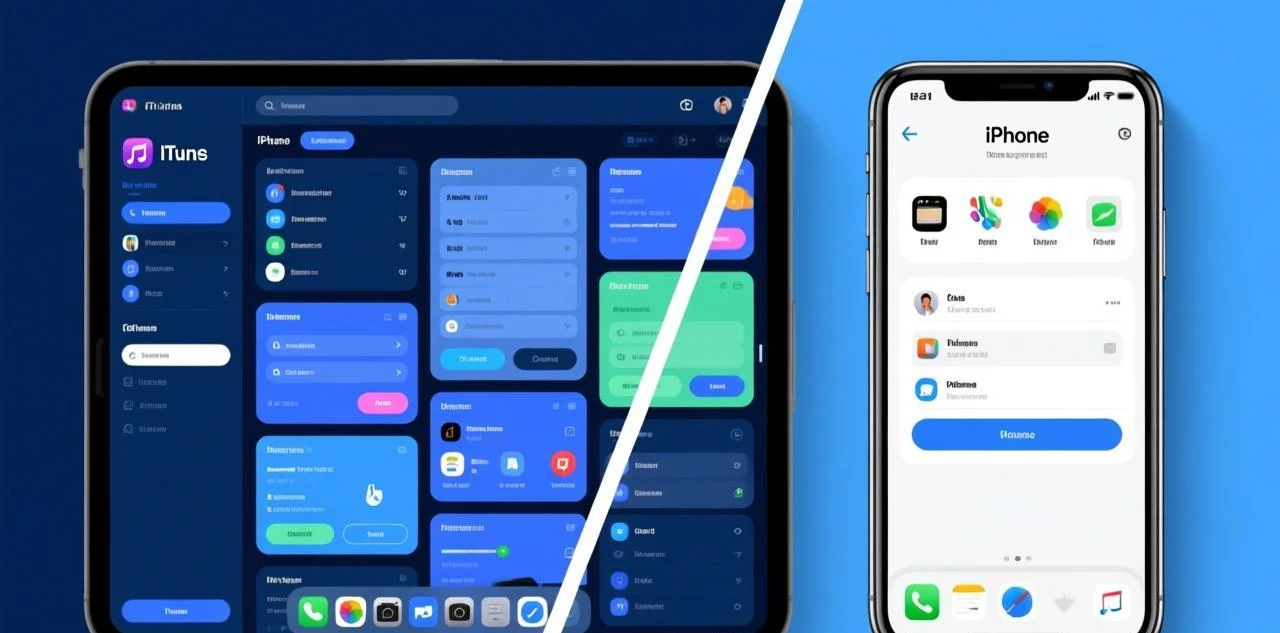
更要命的是,2026 年 Windows 版 iTunes 依然没有本质改进。macOS 上 Apple 已经把 iTunes 拆成了音乐、播客、电视三个独立 App,并把设备管理整合进了访达——但 Windows 用户等来的还是同一个臃肿的老 iTunes。
爱思助手是目前中文生态里最成熟的 iTunes 替代方案,它的目标不是"比 iTunes 多几个功能",而是"把你用 iTunes 做的事情全部接管下来,还做得更好更快"。
本文不是功能列表罗列——是逐项告诉你:这件事你原来用 iTunes 怎么做,换成爱思助手怎么做,哪种方式更快更可靠。
爱思助手能替代 iTunes 的哪些功能?
先把结论放在最前面。
| iTunes 核心功能 | i4Tools 替代方案 | 谁更好? |
|---|---|---|
| 全量备份/恢复 | 一键整机备份 + 选择性恢复 | 🥇 i4Tools(快且支持单独恢复) |
| 传输照片/文件 | 文件管理直接拖拽,照片按文件夹导出 | 🥇 i4Tools(像 U 盘一样直观) |
| 同步音乐/铃声 | 铃声制作工具 + 音乐导入 | 🥇 i4Tools(iTunes 不支持做铃声) |
| 系统更新/刷机 | 固件下载 + 保留数据刷机 + 降级 | 🥇 i4Tools(支持降级 iTunes 不支持) |
| 管理应用 | 应用下载、安装、卸载 | 🥇 i4Tools(可以装旧版本) |
| 设备信息查看 | 验机报告 + 电池循环 + 硬件检测 | 🥇 i4Tools(iTunes 信息极简) |
| Apple ID 同步 | 不需要 Apple ID 登录也能管理 | 🥇 i4Tools(省掉登录步骤) |
iTunes 唯一没法被替代的:购买 App Store 付费内容(你仍然需要用 iPhone 上的 App Store 或 Mac 上的音乐 App)。除此之外,爱思助手在全维度上都是更优选择。
关于和iTunes的详细对比数据,参考爱思助手 vs iTunes — 2026年哪个更好用?功能对比与使用体验中的逐项评测。本文侧重点是实操替代流程——怎么真正把iTunes从你的电脑上卸载掉,然后用爱思助手完成所有日常管理。
第一步:卸载 iTunes(Windows 用户必看)
决定用爱思助手替代 iTunes 后,建议把 iTunes 完全卸载——否则两个管理工具同时存在可能冲突,尤其备份服务(Apple Mobile Device Support)会被两个工具争抢控制。
Windows 卸载 iTunes 的正确顺序(按顺序来,跳过顺序卸载会残留):
- 控制面板 → 程序和功能 → 先卸载 Apple Software Update(如果安装了)
- 再卸载 Apple Mobile Device Support
- 再卸载 Bonjour
- 再卸载 iTunes
- 最后卸载 Apple Application Support(64 位)和(32 位)
卸载完成后,不要重新启动电脑——先做下一步"重置 Apple 服务残留"。
清除 iTunes 卸载后的残留
即使按正确顺序卸载了,iTunes 的驱动文件经常残留在系统中,导致后续爱思助手连接 iPhone 时出现"设备已被其他程序占用"的问题。
打开文件资源管理器,导航到以下路径并删除残留:
C:\Program Files\Common Files\Apple\C:\Program Files (x86)\Common Files\Apple\C:\ProgramData\Apple\C:\Users\你的用户名\AppData\Local\Apple\C:\Users\你的用户名\AppData\Roaming\Apple Computer\
删完后重启电脑。
重启后第一次插 iPhone 到 Windows 电脑上,Windows 会自动搜索并安装 Apple 的 USB 驱动(这是硬件驱动,不属于 iTunes,没法也不该删除)。爱思助手会自动识别这个驱动并完成连接。
如果驱动安装不成功(多见于 Windows 7),参考爱思助手连接不上电脑怎么办?2026年完整排查指南。
第二步:爱思助手安装和首次连接
安装过程零障碍:一路下一步即可。爱思助手会自动安装所需驱动组件,不需要手动干预。
首次插 iPhone 连电脑时的操作:
- 用数据线连接 iPhone 和电脑
- iPhone 上会弹"要信任此电脑吗?"——点"信任"并输入锁屏密码
- 打开爱思助手——底部状态栏显示"已连接"和 iPhone 型号、iOS 版本、存储使用情况
如果第 3 步没自动连上,检查:数据线最好用原装或 MFi 认证——地摊货数据线经常只能充电不能传数据;Windows 的 Apple USB 驱动是否正常安装(设备管理器→通用串行总线控制器→Apple Mobile Device USB Driver 存在即为正常)。
连接成功后,爱思助手主界面会显示设备概览页:包括保修状态、激活时间、电池循环次数、存储空间使用情况——这些信息在 iTunes 里分散在三四个不同页面,爱思助手一个概览页全展示。
第三步:用爱思助手替代 iTunes 备份
这是大多数人从 iTunes 切换到爱思助手的第一动因——iTunes 备份太慢了,而且备份文件存在哪里你根本不知道、也不好找。
全量备份
点击上方"备份/恢复"标签 → “全备份” → “开始备份”。
几个对比数字很直观:一台 128GB 的 iPhone 15 Pro(实际占用约 90GB),iTunes 备份时间约 45—60 分钟,爱思助手通常 15—25 分钟,时间缩短一半以上——数据量越大差距越明显。更详细的备份恢复对比参考爱思助手备份恢复教程。
选择性恢复——iTunes 做不到的事情
iTunes 备份只能"全量恢复"——你要么全部还原,要么不还原。
爱思助手的优势在于可以选择性恢复:在备份界面点"查看备份内容"→选择"联系人"“短信"“微信记录"“照片"等分类→只恢复你需要的部分。
实用场景举例:换了新手机但不想把旧手机里 50GB 的缓存和垃圾也带过来——用爱思助手只恢复联系人、短信、微信记录和照片,其他一律不恢复。iTunes 做不到。
备份文件管理
iTunes 的备份文件位置藏在系统目录深处(C:\Users\用户名\Apple\MobileSync\Backup\),而且文件名是一串无意义的 UDID 哈希。爱思助手的备份文件默认存在 文档\i4Tools\Backup\ 路径下,用设备名+时间命名,一目了然。
注意:不要手动去 iTunes 的备份目录删文件——会损坏备份索引。在爱思助手中删除旧备份才是安全的方式。
第四步:用爱思助手替代 iTunes 传文件/照片
iTunes 传文件有个反人类的设计:你必须通过"文件共享"一个一个 App 地传——想传 PDF 到 GoodNotes 得切到 GoodNotes,传视频到 VLC 得切到 VLC。操作逻辑是 2007 年 iPod 时代的产品思路。
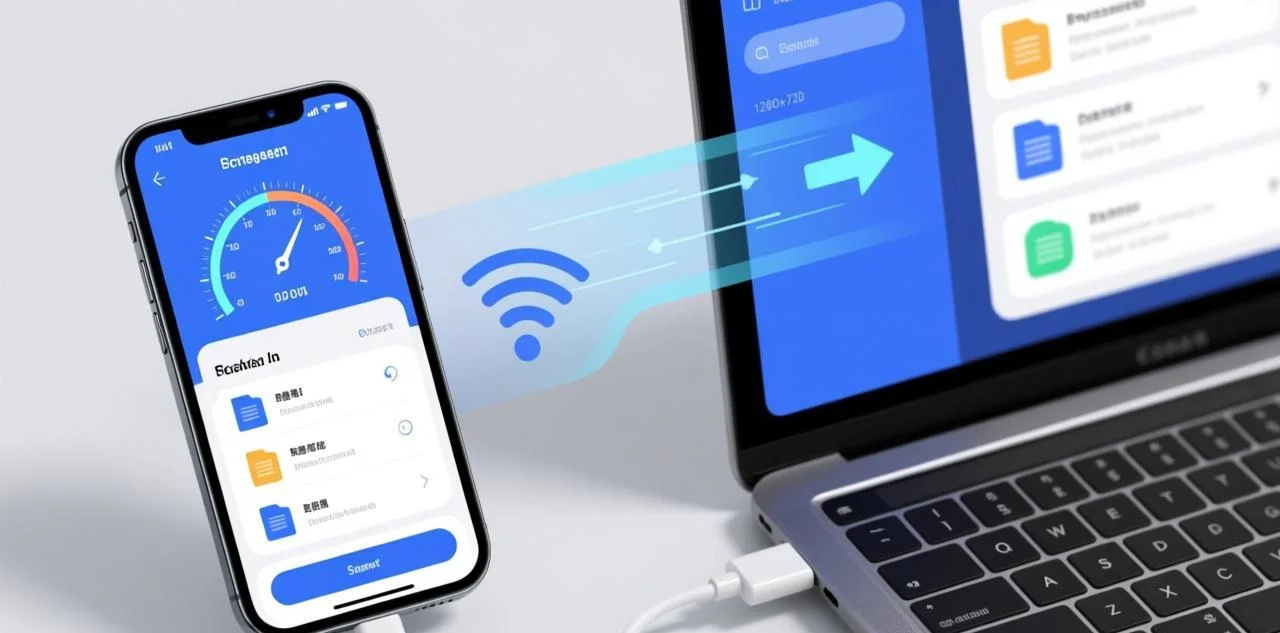
爱思助手的文件管理和传照片功能——点击"文件管理"标签,你会看到一个熟悉的左右分栏界面:左边是 iPhone 的文件系统(按应用分类),右边是电脑的文件浏览器。
说到传照片到电脑
爱思助手传照片到电脑教程中详细讲了更多导出配置选项,这里说关键操作:
- “文件管理” → “相机胶卷”
- 按月份/相册分类浏览,支持 Ctrl 多选(iTunes 做不到)
- 点"导出到电脑”——一次导出几百张照片大概 1—2 分钟,取决于分辨率
对比:iTunes 同步照片时经常出现"正在优化媒体"卡死、同步后手机照片消失、被替换成电脑文件夹内容等烦人问题。爱思助手传照片是单向的、你自己控制的——不会自动覆盖任何内容。
第五步:用爱思助手替代 iTunes 更新/刷机/降级
保留数据刷机——爱思助手做得比 iTunes 好太多
iTunes 和爱思助手都支持"更新”(保留数据升级到新 iOS 版本)和"恢复”(抹掉全部数据刷机)。但 iTunes 在执行保留数据刷机时有一个顽固问题:偶尔会卡在"正在验证 iPhone"阶段三四个小时不动——最后只能强制退出重新刷,这个时候数据已经没了。
爱思助手的刷机流程每一步都有独立进度提示和断点续刷能力——如果下载固件时断了,已经下载的部分不会丢失。刷机失败时的错误码排查参考爱思助手刷机教程——2026年最详细的 iPhone 刷机完整指南。
第六步:用爱思助手替代 iTunes 安装和管理应用
iTunes 从 2017 年的 iTunes 12.7 开始就不再支持管理 iOS 应用——这个功能被 Apple 直接砍掉了。
所以严格来说,在应用管理这件事上,爱思助手不是在"替代 iTunes",而是在做 iTunes 不再提供的功能。
爱思助手的"应用游戏"标签可以做:
- 搜索并下载 iPhone App(包括部分已下架的旧版本)
- 批量安装和卸载应用(Ctrl 多选,一键卸载十几个应用)
- 企业应用签名安装
注意:2026 年 iOS 对第三方安装应用的限制:iOS 17 之后 Apple 对非 App Store 的应用安装限制更严格了(欧盟地区因 DMA 法案略有放宽)。爱思助手目前的主流安装方式要求设备开启"信任企业证书"——具体操作在爱思助手应用下载页面上会逐次弹窗引导。
⚠️ App Store 正版应用仍建议在手机上直接下载购买。爱思助手的应用管理主要用于:批量卸载闲置 App、安装企业签名应用、下载 App Store 已下架但你仍需使用的旧版本。
第七步:铃声制作——iTunes 根本不支持的功能
iTunes 不能直接制作 iPhone 铃声。它的官方方法是:找到你想做的音乐 → 转换成 AAC 格式 → 改后缀名为 .m4r → 拖进 iTunes → 同步。整个过程需要至少 5 个手动步骤,且最大时长限制 40 秒。
爱思助手的"铃声制作"标签把整个流程压缩成了:
- 选一段 MP3 或视频文件
- 拖动时间轴滑块选 30—40 秒片段
- 预览→点"导入手机"
3 步、30 秒完成。你甚至可以直接从抖音/快手视频里提取音频片段做成铃声——不需要任何格式转换。详细操作参考爱思助手铃声制作教程。
什么情况下你还是需要 iTunes?
不会假装爱思助手是完美的。有三个场景你需要保留 iTunes:
- 购买和授权 Apple Music 内容:Apple Music 订阅的歌曲下载和本地播放管理,目前只有 Apple Music App(macOS)或 iTunes(Windows)能做
- Apple ID 的账户级操作:修改 Apple ID 密码、管理家庭共享、支付方式变更——这些必须在 Apple 官方渠道完成
- 恢复模式下只有 iTunes 被 iOS 默认识别:如果你的 iPhone 进入了恢复模式(连接电脑时显示数据线和电脑图标),Windows 上只有 iTunes 或 Apple Devices App 能识别并执行系统恢复
除此之外——把 iTunes 卸了,用爱思助手管你的 iPhone,省心得多。
数据安全:爱思助手备份和同步会不会丢数据?
这个问题在考虑替代 iTunes 时值得单独拿出来说。
iTunes 和 iCloud 备份一直是 iPhone 数据安全的标准方案——被 Apple 官方支持。用第三方工具替代它有两点需要清楚:
爱思助手不修改任何 iOS 系统文件。 它做的备份是标准的 iTunes 格式备份——这意味着你在爱思助手做的备份,理论上也可以用 iTunes 恢复(虽然很少需要这么做)。
备份文件存在于你的电脑上,不在任何云端。 这一点既是优势(数据完全在你掌控中,不经过第三方服务器),也是风险(电脑硬盘坏了备份就没了)。建议:确保你的电脑有额外的外部备份(外接硬盘或云盘同步爱思助手的备份文件夹)。
数据擦除和隐私方面的注意事项参考爱思助手安全吗?2026年隐私与安全性深度分析。
切换过程中你会遇到的几个实际问题
换了爱思助手后,Windows 插 iPhone 还会弹 iTunes 吗?
如果不卸载 iTunes,插 iPhone 确实会弹。正确做法是本文第一步说的——按顺序完全卸载 iTunes。卸载后 Windows 会把 iPhone 识别为便携设备(类似 U 盘),爱思助手接管后续所有交互。
爱思助手需要登录吗?
不强制注册登录。不登录也能使用全部核心功能(备份、刷机、文件管理、铃声制作)。登录爱思助手账号主要用于下载历史记录、参与社区问答——不影响功能使用。
Wi-Fi 无线连接够稳定吗?
爱思助手支持 Wi-Fi 无线连接。但刷机和备份这类大流量操作建议坚持用有线——Wi-Fi 传输大文件的速度和稳定性远不如 USB。日常管理(清理截图、删缓存、装应用)用 Wi-Fi 完全够用。配置方法参考爱思助手 Wi-Fi 无线连接教程:不插线也能管理 iPhone。
爱思助手对比其他 iTunes 替代品的简单总结
市面上还有 3uTools、iMazing、AnyTrans 等工具也能替代部分 iTunes 功能——爱思助手的核心优势是 “全中文 + 全功能 + 全免费"的组合——iMazing 功能强大但收费($40—60),3uTools 免费但中文支持不如爱思助手完整,AnyTrans 主攻数据传输、不支持刷机。
如果你不需要刷机、没有特殊备份需求、平时只是偶尔把照片从手机传到电脑——Windows 自带的"照片"App 也能做到(插 iPhone 后选择"导入”)。但如果你需要的是 iTunes 的完整替代品——爱思助手是最接近"一个工具搞定所有"的选择。
对 3uTools 的详细对比见爱思助手 vs 3uTools。
⚠️ 本文为第三方独立教程,爱思助手(i4Tools)为深圳市网旭科技有限公司旗下产品,iTunes 为 Apple Inc. 旗下产品。本站与上述公司无直接关联。卸载 iTunes、刷机、备份等操作可能影响设备数据,请在操作前确认已完成额外备份确认数据安全。刷机降级存在变砖风险,请严格按照教程步骤操作。
常见问题
Q: 卸载 iTunes 之后,iCloud 还能用吗?
能。iCloud 是系统级服务,和 iTunes 没有直接关联。卸载 iTunes 不会影响 iCloud 照片库同步、iCloud 云备份、查找我的 iPhone 等任何 iCloud 功能。
Q: 爱思助手能在 Mac 上用吗?
有 Mac 版,但功能比 Windows 版少(主要支持文件管理和基础备份,不支持刷机)。如果你用的是 Mac,建议直接用访达管设备备份和同步——macOS 已经把设备管理从 iTunes 里独立出来了,比 Windows 版的 iTunes 好用很多。
Q: 换了 iPhone 后怎么用爱思助手迁移数据?
备份旧 iPhone → 新 iPhone 激活后连接电脑 → 打开爱思助手 → “备份/恢复” → “全恢复”。你不需要在新手机激活时选择"从 iCloud 恢复"——选"不传输 App 与数据"进入主屏幕后,再用爱思助手恢复。这样还能跳过 iCloud 恢复时的漫长等待,且恢复后的数据不会携带"其他系统数据"(iOS 的幽灵储存垃圾)。迁移方法参考i4Tools 新旧 iPhone 换机数据迁移全攻略。
Q: 爱思助手刷机能保留数据吗?
能——选"保留用户数据刷机"即可。相比 iTunes 的同等功能,爱思助手的保留数据刷机在 iPhone 储存空间不足时成功率更高——因为它在刷之前会先清理临时缓存来确保有足够空间解压固件。
Q: 如果 iOS 更新后爱思助手暂时不支持怎么办?
每次 iOS 大版本更新后(比如 iOS 19),爱思助手需要 1—3 天适配新系统。这个期间部分功能可能暂时不可用。如果你想第一时间升级 iOS 新版本,可以先等两三天让爱思助手发布适配更新再动手。刷机功能更新最快,文件管理最晚——优先用爱思助手的基础功能时受适配延迟影响最小。
Q: 爱思助手的备份能跨 Windows 电脑迁移吗?
能。把爱思助手的备份文件夹(默认位置:文档\i4Tools\Backup\)整包拷贝到新电脑的相同路径下,爱思助手就能识别。如果你想长期多设备管理 iPhone,建议把备份文件夹设置在同步盘(如 OneDrive 或坚果云)里,每台电脑都能访问同一组备份。
Q: 我用爱思助手了,还需要安装iCloud控制面板吗?
看情况。如果你需要:同步 iCloud 照片到电脑本地、在电脑上看 iCloud 钥匙串里的密码、同步 Safari 书签到电脑浏览器——这些需求需要安装 iCloud 控制面板。如果不要这些——不需要装,爱思助手能完成设备管理本身的所有事情。
相关推荐:iPhone使用教程 · iPad指南 · iOS技巧