⚠️ 本文基于爱思助手 2026 年最新版本编写,操作界面以 Windows 版为例,Mac 版流程基本一致。
iPhone 照片导出:为什么选爱思助手?
先说结论:如果你用的是 Windows 电脑,爱思助手传照片比 iTunes 和 Windows 自带的"照片"APP都方便。我之前用 iTunes 同步照片,搞了半天只传过去一半,还把电脑上的照片库搞乱了。后来换成爱思助手,3 分钟搞定,照片完整、顺序正确、格式可选。
三种主流方式对比:
| 方式 | 速度 | 操作难度 | 是否原图 | 格式转换 | 推荐度 |
|---|---|---|---|---|---|
| 爱思助手 | 快 | 简单 | ✅ 原图 | ✅ HEIC→JPG | ⭐⭐⭐⭐⭐ |
| iTunes 同步 | 慢 | 复杂 | ✅ 原图 | ❌ 不支持 | ⭐⭐ |
| Windows 照片APP | 中 | 一般 | ✅ 原图 | ❌ 不支持 | ⭐⭐⭐ |
| 数据线直拷 | 快 | 简单 | ✅ 原图 | ❌ 需手动 | ⭐⭐⭐⭐ |
数据线直拷(手机插电脑后直接从 DCIM 文件夹复制)速度也很快,但文件夹结构乱,照片按 IMG_0001 编号不方便找。爱思助手能按相册、按时间分类导出,省了手动整理的麻烦。
还没装爱思助手?参考 爱思助手 Windows 下载 或 爱思助手 Mac 下载 安装。
第一步:连接手机并信任电脑
- 用数据线连接 iPhone 和电脑
- iPhone 上弹出"信任此电脑?"→ 点击"信任"
- 输入 iPhone 锁屏密码确认
- 爱思助手自动识别设备,显示设备信息
如果连接失败,参考 爱思助手连接不上 iPhone 的排查方法。常见原因:数据线不是原装、锁屏没解开、没点"信任"。
第二步:找到照片导出入口
爱思助手有两种导出照片的方式:
方式一:照片管理(推荐)
左侧菜单 → “照片管理” → 可以看到所有相册分类
这种方式最直观——按相册浏览,勾选要导出的照片,右键"导出"。能看到缩略图,不会导错。
方式二:设备信息 → 照片
左侧菜单 → “设备信息” → 照片分类
这种方式显示所有照片的平铺列表,适合批量全选导出。
第三步:选择导出设置(关键!)
在导出之前,先配置导出设置。这一步很多人跳过,导致导出后格式不对或顺序混乱。
点击导出时弹出的设置窗口:
| 设置项 | 推荐选择 | 说明 |
|---|---|---|
| 导出格式 | 自动转换 HEIC 为 JPG | iPhone 默认拍 HEIC,Windows 不一定打得开 |
| 文件夹结构 | 按日期创建文件夹 | 自动按年月分文件夹,方便整理 |
| 文件名 | 保留原始文件名 | IMG_0001 格式,和手机上一致 |
| 是否包含视频 | 根据需要 | 视频文件大,可以单独导出 |
| 是否删除原文件 | ❌ 不要勾选 | 除非你想清手机空间 |
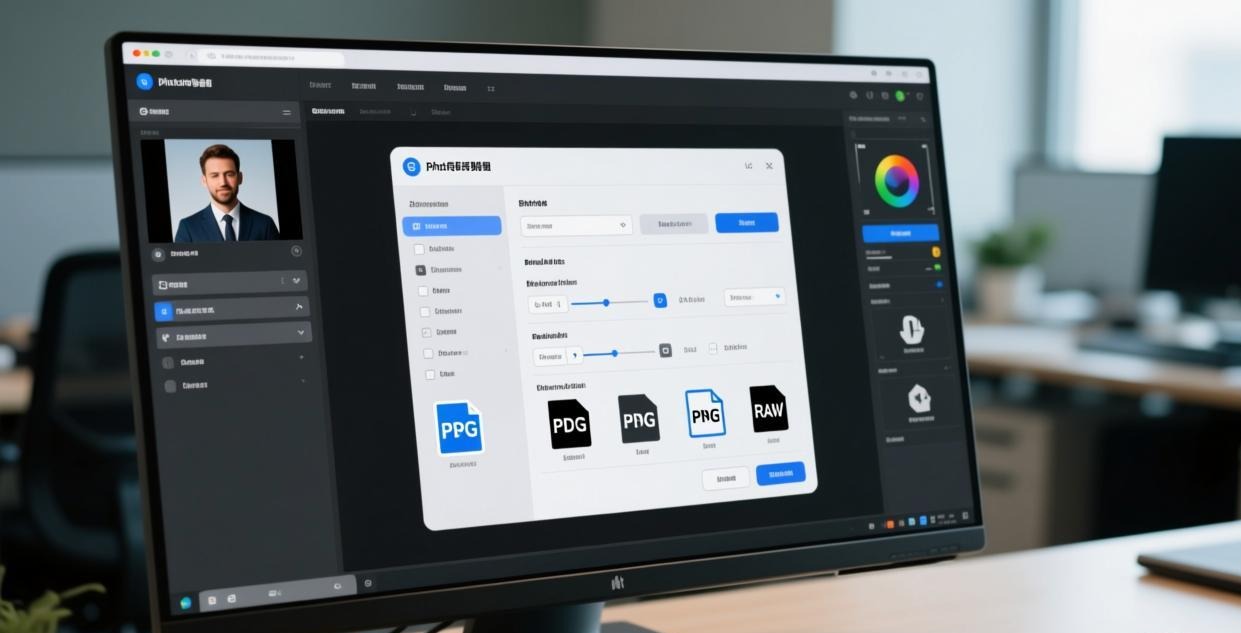
重点说 HEIC 转 JPG 的问题:iPhone 7 以后默认拍照格式是 HEIC(High Efficiency Image Container),文件比 JPG 小 50% 但画质一样。问题是 Windows 10 以下系统默认打不开 HEIC。如果你不确定电脑是否支持 HEIC,直接勾选"自动转换"最省心。
第四步:批量导出操作
- 在照片管理界面,按
Ctrl+A全选(或手动勾选) - 右键 → “导出到电脑”
- 选择保存位置(建议选一个专门的照片备份文件夹)
- 确认导出设置 → 点击"开始导出"
- 等待完成
导出速度取决于照片数量和电脑USB接口速度:
- USB 3.0 接口:约 100-200 张/分钟
- USB 2.0 接口:约 30-50 张/分钟
- 1 万张照片大概需要 5-15 分钟
我的实测数据:iPhone 15 Pro,8000 张照片(约 45GB),USB 3.0 接口,8 分 30 秒导出完成。比 iTunes 同步快了 3 倍不止。
按相册分类导出
如果你只想导出某个相册的照片(比如"旅行"或"工作截图"),不要全选:
- 照片管理 → 左侧相册列表
- 点击目标相册名称
Ctrl+A全选该相册内的照片- 右键 → 导出
爱思助手支持导出的相册类型:
- 相机胶卷(所有照片)
- 个人相册(你自己创建的)
- 截图
- 屏幕录制
- 慢动作视频
- 全景照片
- Live Photo
坦白讲,截图和屏幕录制单独导出这个功能很实用——我手机里一堆截图混在照片里,全导出来还得手动分,用爱思按相册分类省了很多事。
导出后按时间排序
导出后最大的痛点:Windows 文件管理器默认按文件名排序,照片顺序跟拍摄时间对不上。
解决方法:
方法一:导出时按日期建文件夹
在导出设置里勾选"按日期创建文件夹",爱思助手会自动创建 2026-05、2026-04 这样的文件夹。每个文件夹里的照片就是这个月拍的。
方法二:导出后手动排序
在 Windows 文件管理器中:右键空白处 → 排序方式 → 修改日期 → 递增。照片会按拍摄时间排列。
方法三:用看图软件管理
推荐用 XnView MP 或 IrfanView 这类免费看图软件,能按 EXIF 拍摄日期排序、批量重命名,比 Windows 自带的强很多。
常见导出问题排查
| 问题 | 原因 | 解决方法 |
|---|---|---|
| 导出后照片打不开 | HEIC格式没转换 | 勾选"自动转换HEIC为JPG" |
| 导出数量比手机少 | 部分照片在iCloud | 先在iPhone下载iCloud照片到本地 |
| 导出速度很慢 | USB 2.0接口 | 换USB 3.0接口或换数据线 |
| 导出中途报错 | 存储空间不足 | 检查电脑磁盘剩余空间 |
| 照片模糊 | 导出了缩略图 | 确认导出的是原图不是缩略图 |
| Live Photo只有图片 | 导出设置问题 | 单独导出Live Photo的视频部分 |
iCloud 照片的问题是很多人踩的坑——如果 iPhone 开了"优化存储空间",手机上只有缩略图,原图在 iCloud 上。爱思助手只能导出手机本地已有的照片。解决办法:在 iPhone 设置→照片→选择"下载并保留原件",等 iCloud 照片全部下载到手机后再用爱思导出。

如果导出报错或闪退,参考 爱思助手备份失败 和 爱思助手闪退修复 的详细排查步骤。
自动定期备份照片的建议
手动导出容易忘,建议设一个定期备份的习惯:
- 每周一次:用爱思助手导出本周新照片
- 每月一次:全量备份所有照片
- 旅行后:立刻备份旅行照片,不要等到回家
更省事的方法:爱思助手支持"增量导出"——只导出上次导出后新增的照片。第二次导出时勾选"只导出新照片",不用重复导旧照片。这个功能和 爱思助手备份恢复 的增量备份逻辑一样。
说实话,很多人照片丢了才开始后悔没备份。我之前帮一个朋友恢复手机数据,她3年的旅行照片全没了——没备份、没iCloud、手机掉水里了。从那以后我每周都备份照片,养成习惯比什么都重要。
爱思助手 vs 数据线直拷:到底选哪个?
很多人觉得直接从"此电脑→iPhone→Internal Storage→DCIM"复制照片就行了,为什么要用爱思助手?我两种方式都用过,对比如下:
| 对比项 | 爱思助手 | 数据线直拷 |
|---|---|---|
| 操作步骤 | 3步完成 | 需要找文件夹 |
| 照片分类 | 按相册浏览 | 只有DCIM一个大文件夹 |
| HEIC转JPG | ✅ 一键转换 | ❌ 需额外工具 |
| 增量导出 | ✅ 支持 | ❌ 手动判断哪些是新的 |
| Live Photo | ✅ 完整导出 | 只导出图片部分 |
| 删除后自动整理 | ✅ 自动 | ❌ 需手动删除 |
| 速度 | 快 | 快 |
说白了,数据线直拷适合"只要把照片弄到电脑上"的简单场景。但如果你想按相册分类、转格式、增量备份,爱思助手省事得多。特别是 Live Photo 的处理——直拷只能拿到图片,视频部分丢掉了,用爱思助手才能完整导出。
传照片时手机能正常用吗?
能。爱思助手导出照片时,手机可以正常使用——打电话、发微信、刷视频都不影响。导出是后台进行的,不会锁死手机。
但有一个例外:导出过程中不要断开数据线,也不要在手机上删除正在导出的照片。如果中途断开,已导出的部分不会丢,但未完成的需要重新导出。
导出完成后,爱思助手会弹出一个"导出完成"的提示,显示导出了多少张照片、总大小、保存路径。建议点"打开文件夹"确认一下照片是否完整。
照片太多手机存储不够怎么办?
如果你的 iPhone 存储空间快满了(设置→通用→iPhone存储空间显示接近满),导出照片到电脑后可以安全删除手机上的照片来释放空间。
操作步骤:
- 先用爱思助手把所有照片导出到电脑(确认导出成功)
- 在电脑上打开导出文件夹,随机抽查几张照片确认能正常打开
- 在 iPhone 上删除已导出的照片
- 清空"最近删除"相册(照片APP→相簿→最近删除→全部删除)
这样操作比在 iPhone 上逐张删除快得多,而且照片已经安全备份到电脑上了。很多人不知道"最近删除"相册会继续占 30 天空间——删完照片一定要清这个相册,不然等于没删。
本文基于爱思助手 2026 年最新版本操作界面编写。如遇操作问题,可参考本站其他故障排除教程或联系爱思助手官方客服。
本站为爱思助手中文信息站,非爱思助手官方运营,所有操作建议请以 i4.cn 官方信息为准。
相关推荐:iPhone使用教程 · iPad指南 · iOS技巧