苹果每年九月放新版 iOS,每次刚出那几天,爱思助手用户最关心的问题就是:哪些功能还能用?哪些要等?
说实话,过去几年的经验是:核心功能(备份、验机、文件管理)基本当天就能用,但刷机和越狱通常要等一周左右。iOS 19 也不例外。
这篇文章按功能分类,列出了 iOS 19 下爱思助手各项功能的使用状态、注意事项以及替代方案。
升级前必做:用爱思助手做一次完整备份
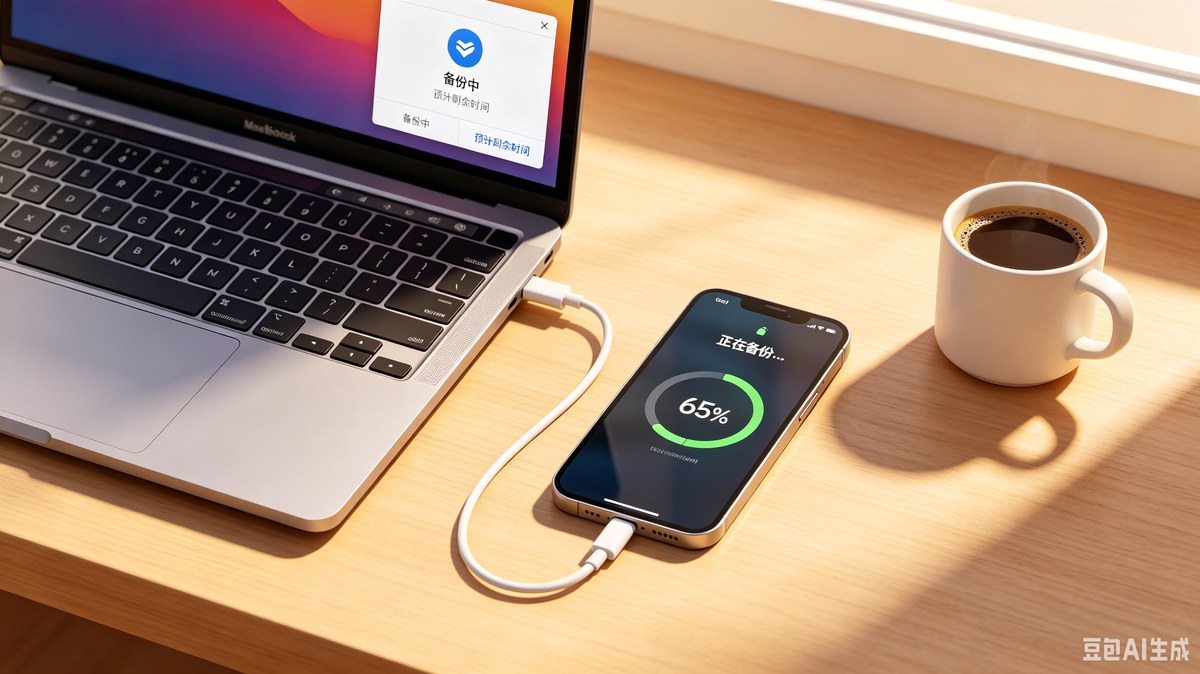
升级 iOS 大版本之前,最重要的事就是备份。万一升级出问题(白苹果、卡进度条、数据丢失),有备份能救命。坦白讲,每年 iOS 大版本更新都有人因为没备份哭爹喊娘——别做那个人。
操作步骤:
- 用数据线连接 iPhone 到电脑(不要用 WiFi 连接,大版本备份数据量大,WiFi 容易断)
- 打开爱思助手 → 工具箱 → 备份/恢复
- 选择"全量备份"(不是分类备份——分类备份只备份选中的类别,升级前做全量最保险)
- 勾选所有数据类别:照片、通讯录、短信、微信聊天记录、应用数据、备忘录、Safari 书签
- 点开始备份,等待完成
- 备份完成后,建议把备份文件复制一份到外置硬盘或网盘——双重保险
备份文件在哪找: 爱思助手顶部菜单 → 工具箱 → 备份/恢复 → 左下角"打开备份目录"。全量备份文件通常在 C:\Users\你的用户名\AppData\Roaming\i4Tools\Backup 下面。
一个升级前的重要操作: 打开爱思助手 → 工具箱 → 电池检测,看一下电池健康度。升级大版本期间 iPhone 会长时间高负荷运行(解压固件、重建索引),如果电池健康度低于 80%,升级过程中可能自动关机——那后果就很麻烦了。健康度低于 80% 的话,建议连着充电器升级。
全量备份一般需要 30-60 分钟,取决于你 iPhone 里的数据量。256GB 以上的 iPhone 如果存了大量照片和视频,时间可能超过一小时。别着急,泡杯茶等着就好。
iOS 19 下爱思助手各功能兼容状态
我根据 iOS 19 正式版发布后的实测和爱思助手官方更新日志,整理了各功能的状态:
| 功能 | iOS 19 状态 | 说明 |
|---|---|---|
| 全量备份/恢复 | ✅ 正常 | 与 iOS 版本无关,发布当天即可用 |
| 分类备份 | ✅ 正常 | 照片、通讯录、短信等分类备份一切正常 |
| 验机报告 | ✅ 正常 | 读取设备硬件信息不受 iOS 版本影响 |
| 文件管理 | ✅ 正常 | 导入导出照片、文件无问题 |
| 铃声制作 | ✅ 正常 | 铃声导入功能正常 |
| 虚拟定位 | ✅ 正常 | GPS 修改功能正常 |
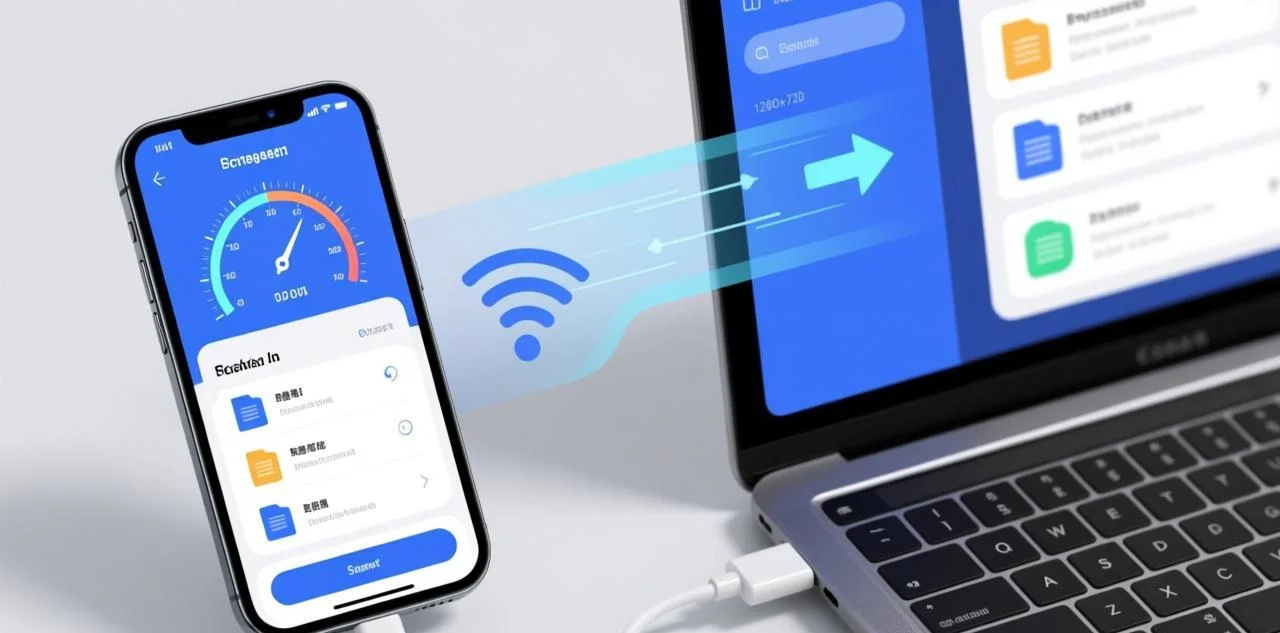
| 屏幕投射 | ⚠️ 部分正常 | 有线投屏正常,无线投屏可能需要更新 |
| 刷机(保资料) | ⚠️ 等适配 | 需要等爱思助手更新固件签名逻辑 |
| 刷机(清资料) | ⚠️ 等适配 | 同上,通常 1-2 周内适配 |
| 越狱 | ❌ 暂不支持 | iOS 19 越狱工具通常需要数月才会发布 |
| 一键越狱 | ❌ 暂不支持 | 同上 |
| 电池检测 | ✅ 正常 | 读取电池循环次数和健康度正常 |
| WiFi 连接 | ✅ 正常 | 无线连接管理正常 |
| 微信备份恢复 | ✅ 正常 | 不依赖 iOS 版本 |
结论:80% 的功能在 iOS 19 发布当天就能正常使用。 受影响最大的是刷机功能,如果你近期需要刷机,建议先不要升级 iOS 19,或者等爱思助手放出适配更新。
iOS 19 相比 iOS 18,爱思助手用户该关注什么
iOS 19 这次更新有几个变化跟爱思助手用户直接相关:
1. 安全性进一步收紧。 iOS 19 对电脑端的"信任"机制更严格——每台电脑连接 iPhone 时都需要解锁手机并点"信任",而且这个信任状态在系统大版本更新后会重置。所以升完级第一次连电脑时,别忘了解锁屏幕。
2. 文件系统权限变化。 iOS 19 对第三方工具访问 iPhone 文件的权限有调整。爱思助手的文件管理功能虽然正常,但访问某些系统级目录时可能比以前多一步确认。这是苹果的安全策略,不是 bug。
3. 备份加密默认开启。 iOS 19 的本地备份默认要求加密,目的是保护健康数据、钥匙串等敏感信息。用爱思助手做全量备份时,建议勾选"加密备份"选项并设置一个密码——这个密码要记住,恢复备份时需要用到。
4. 驱动签名要求更严。 如果你用的是 Windows 电脑,iOS 19 要求 iTunes 和相关驱动必须是最新版本。旧版驱动可能直接不认设备。爱思助手工具箱里的"iTunes 及驱动"修复功能会自动安装最新驱动。
升级后的常见问题与解决
问题一:爱思助手认不到 iPhone
升级 iOS 19 后电脑突然不认 iPhone 了——这是最高频的问题。背后原因是 iOS 大版本更新后,电脑端驱动可能需要重新匹配新系统。
排查步骤:
- 拔掉数据线重新插(换个 USB 口试试,优先用机箱后面的 USB 口,供电更稳)
- iPhone 解锁屏幕,点"信任此电脑"——iOS 升级后信任状态会重置,弹窗可能被遮挡,注意看
- 检查 iTunes 能否识别(开始菜单搜 iTunes 打开看),如果能识别但爱思助手不能,说明爱思助手需要更新
- 如果 iTunes 也认不到:爱思助手 → 工具箱 → iTunes 及驱动 → 修复驱动 → 重启电脑
- 还不行的话换一根数据线试试——原装线和MFi认证线最稳,杂牌线在 iOS 大版本下兼容性差
- 如果以上全试了还不行,在另一台电脑上装爱思助手测试。如果另一台电脑能认到,说明是你当前电脑的 USB 驱动或 iTunes 有问题
问题二:备份卡住不动
备份到一半卡在某个百分比(比如 47%)不动——通常是某张损坏的照片或者超大文件导致的。
解决: 取消备份 → 改用"分类备份",一个类别一个类别来。先备份通讯录和短信(小数据量秒完),再单独备份照片。这样能定位到是哪个类别有问题。找到问题类别后,在 iPhone 上检查是否有损坏的文件(无法打开的照片、0KB 的录音等),删掉再试。
问题三:微信聊天记录备份后恢复不全
爱思助手的微信备份功能是通过 iTunes 备份间接实现的。iOS 19 下如果微信版本太旧,可能有兼容问题。
解决: 备份微信记录前,先把微信更新到最新版(App Store → 搜索微信 → 更新)。恢复时确保 iPhone 和电脑上的微信都是最新版本。如果仍然不全,改用微信自带的"聊天记录迁移"功能(我 → 设置 → 通用 → 聊天记录迁移)作为备选方案。
问题四:升级后电池耗电快
升完 iOS 19 后电池掉电飞快——这不是爱思助手的问题,但爱思助手能帮你排查。
排查方法: 打开爱思助手 → 工具箱 → 电池检测 → 查看电池健康度和循环次数。如果健康度正常(85%+)但耗电快,是 iOS 后台重建索引导致的,通常 2-3 天后恢复正常。如果健康度偏低(<80%),新系统对老电池的负载更大,建议更换电池。
要不要升级 iOS 19?给爱思助手用户的建议
如果你是以下情况,可以放心升级:
- 只用爱思助手备份、验机、传文件、做铃声——这些功能跟 iOS 版本基本无关系
- 不依赖刷机功能
- 已经做好了全量备份
- 手机不是主力工作机,或者能接受升级后刷机功能暂时不可用
如果你是以下情况,建议等一等:
- 近期需要给 iPhone 刷机(升级/降级/救砖)——刷机功能通常需要等爱思助手更新 1-2 周
- 在用越狱功能——iOS 19 越狱工具通常需要数月甚至更久才会发布
- 手机是主力工作机,不能冒任何风险——让其他用户先踩坑,一个月后再升
- 电池健康度低于 80%——大版本升级耗电量巨大,老电池可能撑不住
一个折中方案: 如果你有两台 iPhone(主力机 + 备用机),可以先用备用机升级 iOS 19,实测爱思助手各功能是否正常,确定没问题再升主力机。这样既体验新系统,又不影响主力使用。
一句话总结: 普通用户升级 iOS 19 不影响爱思助手 80% 的功能。刷机党再等两周,越狱党等几个月。
爱思助手版本更新怎么查
爱思助手通常在 iOS 大版本发布后 1-2 周内放出适配更新。打开爱思助手 → 右上角菜单 → 检查更新,或者去官网看更新日志。
不要用第三方下载站的"破解版"“去广告版”—— 这些版本通常更新不及时,iOS 新版本适配慢。官方原版是最快跟进适配的。
相关阅读
- 爱思助手刷机教程 — 2026年最详细的 iPhone 刷机完整指南
- 爱思助手备份恢复教程 — 2026年完整数据保护指南
- 爱思助手降级 iOS 教程 — 2026年安全降级系统版本完整指南
- 爱思助手固件下载教程 — 2026年iOS固件版本选择与下载方法
- 爱思助手常见错误码大全 — 2026年刷机错误码排查与解决方法
相关推荐:iPhone使用教程 · iPad指南 · iOS技巧