iPhone 上想装一个 App Store 里没有的应用——比如去广告版 YouTube、老版本应用、或者开发者测试版——你需要安装 IPA 文件。但苹果不允许直接安装第三方 IPA。
越狱?太重了。买开发者账号?688 元/年。
爱思助手的 IPA 自签功能是普通用户最简单的方案——免费、不越狱、7天续签一次。 47 篇 i4guides 教程里一直没覆盖这个高频需求,这篇文章补上。
一、IPA 自签是什么
原理简述
iOS 只允许安装有有效签名的应用。签名分为三种:
| 签名类型 | 有效期 | 费用 | 限制 |
|---|---|---|---|
| App Store签名 | 永久 | 免费(用户端) | 只能从App Store安装 |
| 企业签名 | 最长1年 | 需企业证书 | 可能被Apple批量吊销 |
| 开发者签名 | 7天(免费)/1年(付费) | 免费或688元/年 | 免费版限3个应用 |
爱思助手自签用的是开发者签名——用你的 Apple ID 创建一个免费的开发者证书,用这个证书给 IPA 文件签名后安装到 iPhone 上。
免费自签的限制
- 7天有效期:签名7天后失效,应用闪退,需要续签
- 最多3个应用:同一个 Apple ID 同时最多签3个应用
- 需要电脑续签:续签时需要连接爱思助手PC端
- 不支持推送通知:自签应用无法使用APNs推送
这些限制对于偶尔使用的工具类应用完全够用。如果你需要长期使用,建议考虑付费开发者账号。
二、自签安装完整步骤
准备工作
- 爱思助手PC端(最新版)
- iPhone数据线
- 一个Apple ID(不需要付费开发者账号)
- 要安装的IPA文件
第 1 步:连接设备
用数据线连接iPhone到电脑,打开爱思助手PC端。首次连接需要在iPhone上点击"信任此电脑"并输入锁屏密码。
连接成功后,爱思助手左上角会显示你的设备信息。
第 2 步:进入IPA签名功能
在爱思助手顶部菜单栏找到"工具箱" → 点击"IPA签名"。
如果是第一次使用,爱思助手会提示你登录Apple ID。输入你的Apple ID账号和密码。
安全提示: 爱思助手通过Apple的开发者API创建签名证书,你的Apple ID密码是直接发送给Apple服务器的,不经过爱思助手的服务器。但如果你不放心,建议使用一个专门的Apple ID(不是你日常使用的主账号)来做自签。
第 3 步:添加Apple ID签名证书
登录成功后,爱思助手会自动创建一个开发者签名证书。你会在IPA签名界面看到你的Apple ID和证书状态(有效/过期)。
第 4 步:导入IPA文件
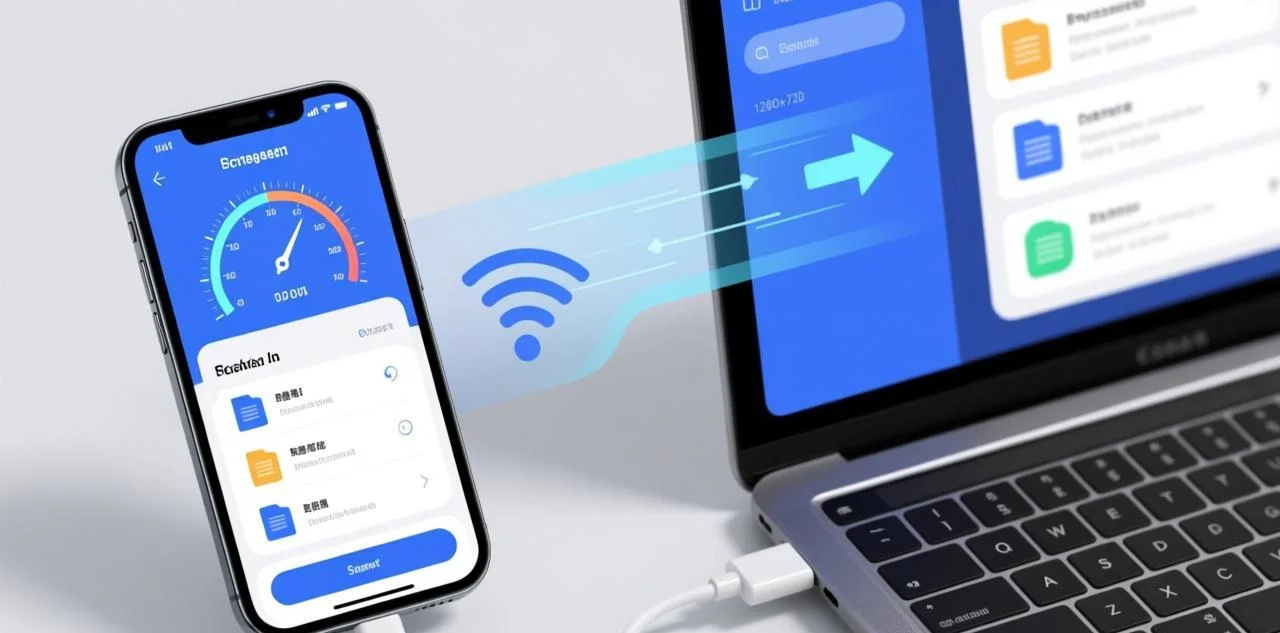
点击"添加IPA文件"按钮,选择你要安装的IPA文件。也可以直接把IPA文件拖拽到爱思助手窗口中。
第 5 步:签名并安装
选中IPA文件后,点击"签名并安装"按钮。爱思助手会:
- 用你的开发者证书对IPA进行签名
- 将签名后的IPA安装到iPhone上
- 安装完成后iPhone桌面会出现应用图标
整个过程通常约30-60秒,取决于IPA文件大小。
第 6 步:信任开发者证书
首次打开自签应用时,iOS会提示"不受信任的开发者"。
解决方法:iPhone设置 → 通用 → VPN与设备管理 → 找到你的Apple ID对应的开发者描述文件 → 点击"信任"。
之后就可以正常打开应用了。
三、7天续签操作
7天后签名过期,应用打开会闪退。续签步骤:
- 用数据线连接iPhone到电脑
- 打开爱思助手 → 工具箱 → IPA签名
- 在已签名应用列表中,找到过期的应用
- 点击"续签"按钮
- 等待约15秒,续签完成
续签不会清除应用数据——你的登录状态、设置、缓存全部保留。
自动续签提醒
爱思助手PC端可以设置续签提醒。在设置中开启"签名到期提醒",爱思助手会在签名到期前1天弹窗提醒你续签。
四、常见报错与解决方案
| 报错 | 原因 | 解决方案 |
|---|---|---|
| “签名失败,请检查Apple ID” | 密码错误或需要两步验证 | 重新输入密码,如开启两步验证需输入验证码 |
| “证书数量已达上限” | 免费ID最多3个应用 | 删除不需要的应用或换一个Apple ID |
| “安装失败,应用已存在” | iPhone上已有同名应用 | 先卸载旧应用再安装 |
| “IPA文件已损坏” | IPA文件不完整或格式错误 | 重新下载IPA文件 |
| “签名后闪退” | 签名过期或iOS版本不兼容 | 续签签名或检查应用兼容性 |
| “无法连接Apple服务器” | 网络问题 | 检查网络连接,必要时使用代理 |
| " Provisioning Profile 失败" | 证书冲突 | 删除旧证书后重新签名 |
五、爱思助手自签 vs AltStore vs Sideloadly
| 对比项 | 爱思助手 | AltStore | Sideloadly |
|---|---|---|---|
| 费用 | 免费 | 免费 | 免费 |
| 操作难度 | 简单 | 中等 | 中等 |
| 自动续签 | 不支持 | 支持(同WiFi) | 不支持 |
| 批量管理 | 支持 | 不支持 | 不支持 |
| 中文界面 | 支持 | 不支持 | 不支持 |
| 最大签名数 | 3个/ID | 3个/ID | 3个/ID |
| 需要常驻服务 | 不需要 | 需要AltServer | 不需要 |
| 其他功能 | 刷机/备份/管理等 | 仅签名 | 仅签名 |
选择建议:
- 新手用户、需要中文界面 → 爱思助手(最简单)
- 有Mac且不想每7天手动续签 → AltStore(自动续签)
- 需要高级签名功能(如修改Bundle ID) → Sideloadly
六、安全注意事项
Apple ID安全
- 建议使用专门的Apple ID做自签,不用日常主账号
- 开启两步验证的Apple ID也可以用于自签,安全性更高
- 爱思助手不会存储你的Apple ID密码(密码直接发送给Apple服务器)
IPA来源安全
- 只从可信来源获取IPA文件
- 修改版IPA(如去广告版)可能包含恶意代码,安装前建议查毒
- 不要安装来源不明的破解版应用——可能包含木马或窃取隐私的代码
签名证书安全
- 免费开发者证书是Apple官方提供的合法功能
- 自签应用不会被Apple封号(不影响Apple ID正常使用)
- 但签名的应用如果被检测到恶意行为,证书可能被吊销
爱思助手的 IPA 自签功能让普通用户也能轻松安装第三方应用,不需要越狱,不需要付费。7天续签的频率确实有些麻烦,但对于工具类应用来说完全可接受。如果你有多个需要长期使用的自签应用,建议每周末花1分钟统一续签一次,养成习惯就不觉得烦了。
相关推荐:iPhone使用教程 · iPad指南 · iOS技巧