⚠️ 使用他人音乐作品作为个人铃声需注意版权,仅限个人使用,不可用于商业用途或公开传播。
iPhone 铃声的限制:先知道再动手
很多人第一次做铃声就踩坑——随便找一首歌导入,结果发现 iPhone 不认。原因很简单:iPhone 铃声有严格的格式和长度要求。
| 要求 | 具体限制 | 不符合的后果 |
|---|---|---|
| 格式 | M4R(AAC编码) | 无法导入 |
| 时长 | 来电铃声≤30秒 | 超出部分被截断 |
| 文件大小 | ≤1MB | 无法导入 |
| 采样率 | 44100Hz | 播放异常 |
说白了,你不能直接拿一个5分钟的MP3当铃声——必须截取片段、转换格式、控制时长。爱思助手可以帮你完成这些步骤,但你需要先了解整个流程。
如果你只是想用系统自带铃声或从铃声商店购买,参考 爱思助手铃声设置教程。本文讲的是自己制作自定义铃声。
第一步:准备音频素材
铃声素材来源:
- 本地音乐文件:MP3、WAV、FLAC 等格式都可以(爱思助手会自动转换)
- 从视频提取音频:用格式工厂等工具提取视频中的音频轨道
- 自己录制:用手机录音APP录下想要的声音
我之前用了一段女儿笑声的录音做来电铃声——每次手机响都忍不住笑。比买什么铃声都值。
选素材时注意:
- 选副歌或最抓耳的片段(15-25秒最理想)
- 避免选开头渐入的部分(铃声前2秒如果太安静,来电时听不到)
- 优先选节奏感强的片段(来电提示感更明显)
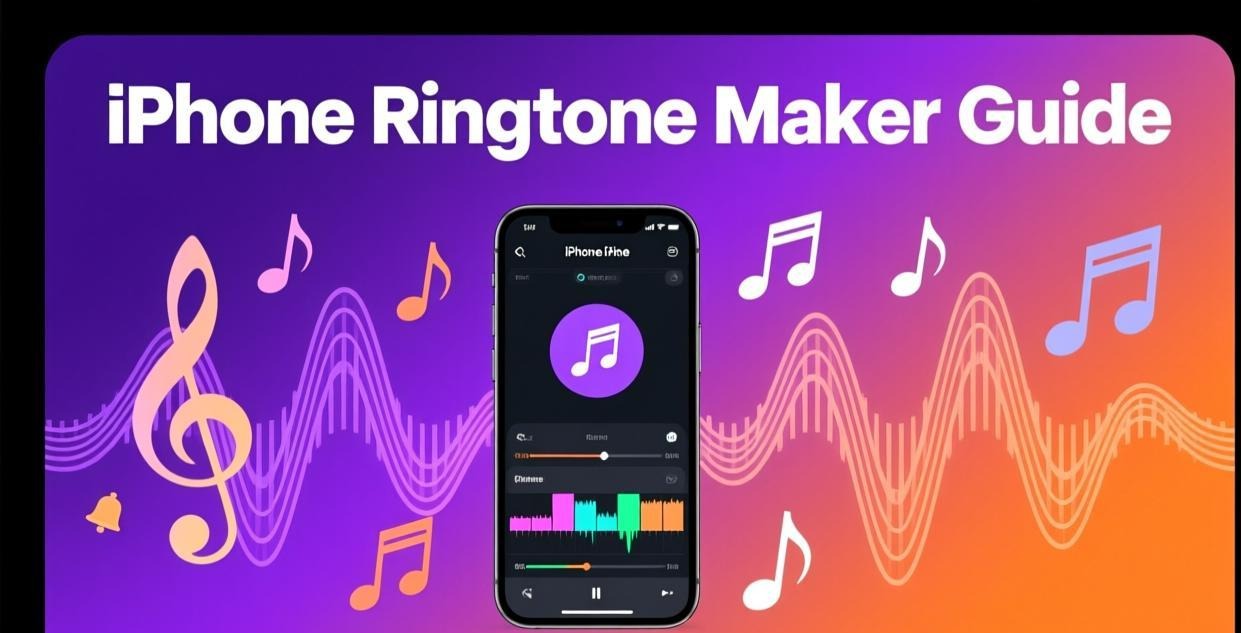
第二步:用爱思助手制作铃声
方法一:爱思助手内置铃声制作(推荐)
- 连接 iPhone → 左侧菜单"工具箱"→“铃声制作”
- 点击"添加音乐"→ 选择本地音频文件
- 在波形图上拖动选择起止点(试听确认)
- 设置铃声时长(建议25-28秒)
- 点击"制作并导入"
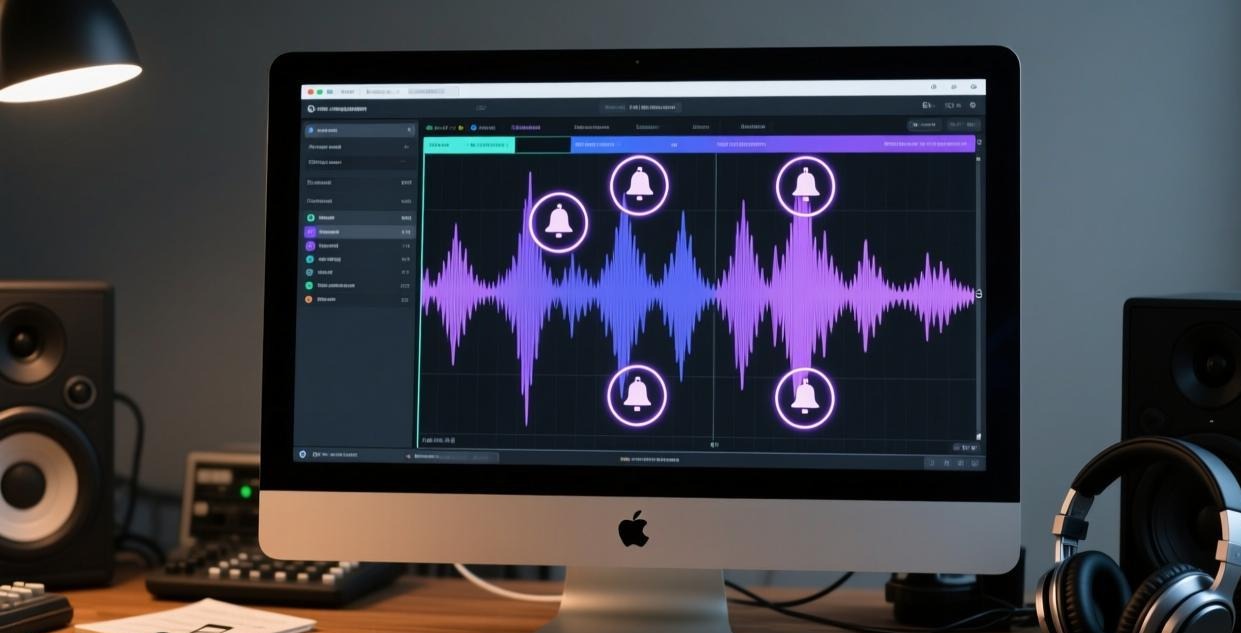
波形图操作技巧:
- 拖动左侧滑块设置开始时间
- 拖动右侧滑块设置结束时间
- 点击播放按钮试听选中片段
- 支持精确到0.1秒的微调
爱思助手会自动完成:截取片段 → 转换为M4R → 导入到iPhone。一站式搞定,不需要额外工具。
方法二:先制作再导入
如果你已经有M4R文件(网上下载的或用其他工具做的):
- 连接 iPhone → 左侧菜单"铃声"
- 点击"导入"→ 选择M4R文件
- 等待导入完成
这个方法适合你已经做好了铃声文件,只想快速导入的场景。
第三步:在 iPhone 上设置铃声
导入成功后:
- iPhone → 设置 → 声音与触感 → 电话铃声
- 列表最上方"自定义"区域可以看到刚导入的铃声
- 点击选择 → 完成
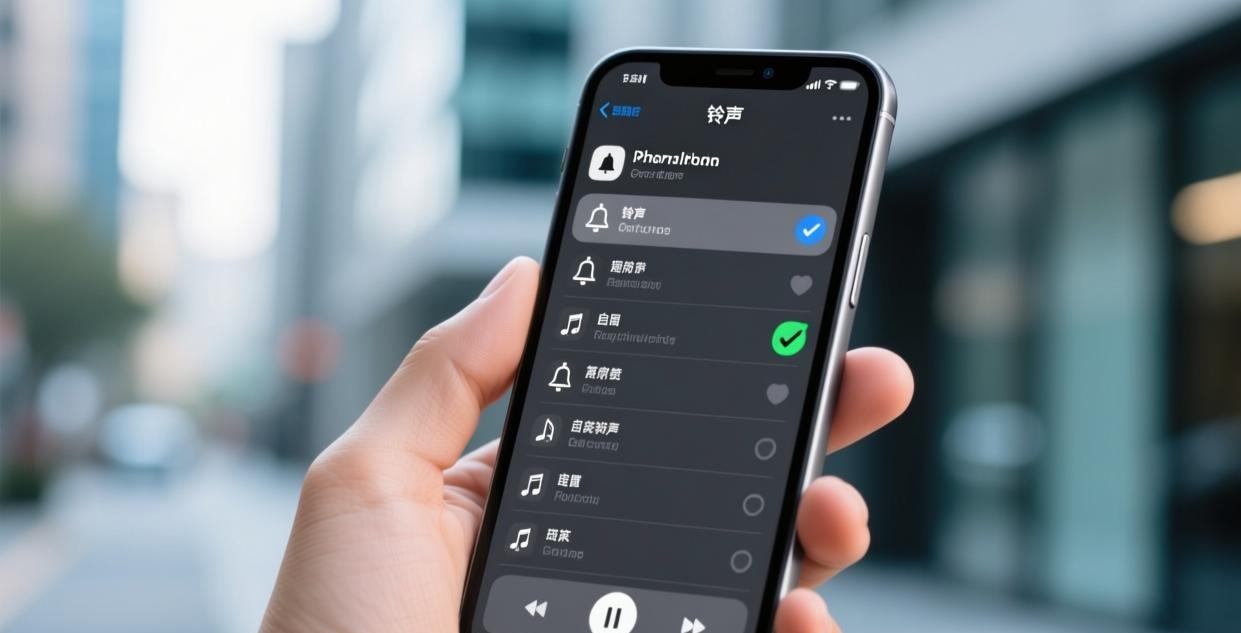
也可以给不同联系人设置不同铃声:通讯录 → 选择联系人 → 编辑 → 铃声 → 选择自定义铃声。这样一听就知道是谁来电了。
铃声制作常见问题
铃声导入后时长不对
导入的铃声只有几秒?原因是你选的音频片段太短或者格式不对。重新制作时确保选中了完整的片段,试听确认时长在25-30秒之间。
铃声导入失败
常见原因和解决方法:
| 错误提示 | 原因 | 解决方法 |
|---|---|---|
| 格式不支持 | 不是M4R格式 | 用爱思助手铃声制作功能自动转换 |
| 文件过大 | 超过1MB | 缩短铃声时长或降低比特率 |
| 设备空间不足 | iPhone存储满了 | 清理空间后重试,参考 iPhone清理教程 |
| 连接异常 | 数据线问题 | 重新连接或换线 |
如果反复导入失败,参考 爱思助手连接故障 和 爱思助手常见错误。
导入后铃声列表里看不到
坦白讲这个问题出现概率很低,但确实有人遇到过。解决方法:
- 重启 iPhone
- 重新连接爱思助手,确认铃声已导入(铃声列表能看到)
- 去 设置→声音→电话铃声 查看"自定义"区域
- 如果还是没有,删除后重新导入一次
进阶:用电脑软件精确制作铃声
爱思助手内置的铃声制作功能够用了,但如果你对音质和精度有更高要求,可以用专业音频软件先制作好,再用爱思助手导入。
推荐的免费音频编辑软件:
| 软件 | 平台 | 特点 | 适合人群 |
|---|---|---|---|
| Audacity | Win/Mac/Linux | 功能最强,完全免费 | 音频爱好者 |
| ocenaudio | Win/Mac | 轻量简洁,操作友好 | 普通用户 |
| GarageBand | Mac | 苹果自带,无需安装 | Mac用户 |
用 Audacity 制作铃声的步骤:
- 打开音频文件
- 选中想要的片段(25-30秒)
- 文件→导出选中音频
- 格式选 M4A(AAC)
- 导出后把文件后缀从 .m4a 改为 .m4r
- 用爱思助手导入这个 .m4r 文件
说实话,95% 的用户用爱思助手内置功能就够了。只有需要精确到0.01秒的音频编辑,或者要做淡入淡出效果的时候,才需要用到 Audacity 这类专业软件。
铃声管理:删除和替换
想换铃声或者删掉不想要的:
- 爱思助手 → 铃声 → 选择要删除的铃声 → 点击"删除"
- 或者在 iPhone 上:设置→声音→电话铃声→左滑删除(仅自定义铃声可删)
替换铃声不需要先删旧的——直接导入新的同名文件会自动覆盖。
铃声制作最佳实践
总结一下我做铃声的经验:
- 时长控制在25秒:30秒是上限,但25秒更安全,不会因为编码误差被截断
- 选高潮部分:来电时3秒内就能听到旋律,不要选前奏
- 做淡出效果:结尾加2秒淡出,比突然中断好听很多(专业软件才能做)
- 多备几个:不同联系人用不同铃声,听声辨人
- 备份铃声文件:电脑上留一份M4R文件,刷机后可以重新导入
如果你还没刷机过,建议先了解 爱思助手刷机教程——刷机后所有自定义铃声会丢失,需要重新导入。提前备份M4R文件很重要。
另外刷机前记得 备份iPhone数据,铃声文件包含在完整备份中,恢复后自定义铃声也会回来。
不同类型铃声的制作技巧
不同场景适合不同风格的铃声,制作时有些小技巧能让你做的铃声更好听:
歌曲铃声
- 从副歌的高潮部分开始截取,不要从主歌开始——来电只响30秒,前奏太浪费
- 注意歌曲的节拍点,在节拍之间切换不容易有爆音
- 如果副歌超过30秒,选副歌的前半段(通常能量更集中)
语音铃声
- 用家人朋友说的话做铃声,很有个性
- 录制时距离手机麦克风10-15厘米,太近会有爆音
- 推荐用 iPhone 自带的"语音备忘录"APP录制,导出后再用爱思助手制作
音效铃声
- 游戏音效、电影台词、动漫经典台词都是热门选择
- 从视频中提取音频:用格式工厂把视频转为MP3,再用爱思助手截取
- 时长短的音效(3-5秒)适合做短信提示音,不适合做来电铃声
环境音铃声
- 鸟叫、水流、风铃等自然声音做铃声,在安静场合不会突兀
- 录制时选择安静的环境,避免背景噪音
- 适当放大音量(爱思助手制作时可以调节),环境音通常偏小
爱思助手 vs iTunes 制作铃声对比
很多人问:用iTunes也能做铃声,为什么要用爱思助手?我两种都用过,对比一下:
| 对比项 | 爱思助手 | iTunes |
|---|---|---|
| 操作步骤 | 3步 | 7步以上 |
| 格式转换 | 自动 | 手动改后缀名 |
| 时长限制提醒 | ✅ 自动提示 | ❌ 不提示,导入失败才知道 |
| 波形预览 | ✅ 可视化截取 | ❌ 需要手动输入时间 |
| 试听 | ✅ 制作中试听 | ❌ 需要反复同步测试 |
| 删除旧铃声 | ✅ 直接删 | ❌ 需要取消同步 |
| 平均耗时 | 2分钟 | 15分钟以上 |
很多人不知道iTunes做铃声有多麻烦——要把歌曲加到资料库→设置起止时间→转换为AAC→在文件夹里找到文件→改后缀名为M4R→删除库里的文件→重新添加M4R文件→同步到iPhone。我第一次用iTunes做铃声折腾了半小时,用爱思助手2分钟搞定。
铃声文件存储位置
了解铃声文件存在哪里,方便备份和管理:
- 电脑端:爱思助手导入的铃声缓存在
C:\Users\用户名\Documents\i4Tools\目录 - iPhone端:铃声存储在系统分区,无法通过文件管理器直接访问,只能通过爱思助手或iTunes管理
建议在电脑上建一个"我的铃声"文件夹,把所有制作好的M4R文件存一份。这样换手机或刷机后可以快速重新导入,不用重新制作。
如果你做了很多铃声想批量导入,爱思助手支持多选文件一次导入——不用一个一个点。全选→导入,等几分钟就全部到位了。
本文基于爱思助手 2026 年最新版本操作界面编写。自制铃声仅供个人使用,请尊重音乐版权。
本站为爱思助手中文信息站,非爱思助手官方运营,所有操作建议请以 i4.cn 官方信息为准。
相关推荐:iPhone使用教程 · iPad指南 · iOS技巧