iPhone 自定义铃声这件事,很多人以为很麻烦,需要用到 GarageBand 或者复杂的音频编辑软件。其实用爱思助手就能轻松搞定——导入音频、选取片段、转换格式、导入手机,全程不超过 5 分钟。
本文详细讲解爱思助手铃声制作的完整流程,包括支持的音频格式、时长限制、导入失败的各种原因,以及对比 GarageBand 和 iTunes 的优劣势。帮你彻底告别默认铃声。
爱思助手铃声功能介绍
爱思助手的铃声制作功能位于"工具箱"里。它的核心功能包括:
- 导入本地音频文件(MP3、WAV、FLAC、AAC、M4A 等主流格式)
- 可视化截取音频片段,支持精确到毫秒的裁剪
- 自动转换为 iPhone 铃声格式(M4R)
- 一键导入到 iPhone 铃声列表
- 支持批量制作多个铃声
- 淡入淡出效果设置
这个功能完全免费,没有水印,也没有数量限制。相比用 GarageBand 需要在手机上操作,爱思助手在电脑上操作更方便,特别是当你需要精确裁剪音频片段的时候。
准备工作
在开始制作铃声之前,确保以下几项准备就绪:
安装最新版爱思助手:打开爱思助手,点击菜单栏"检查更新",确保版本在 v7.9.8 以上。如果遇到连接不上电脑的问题,先排查连接问题。
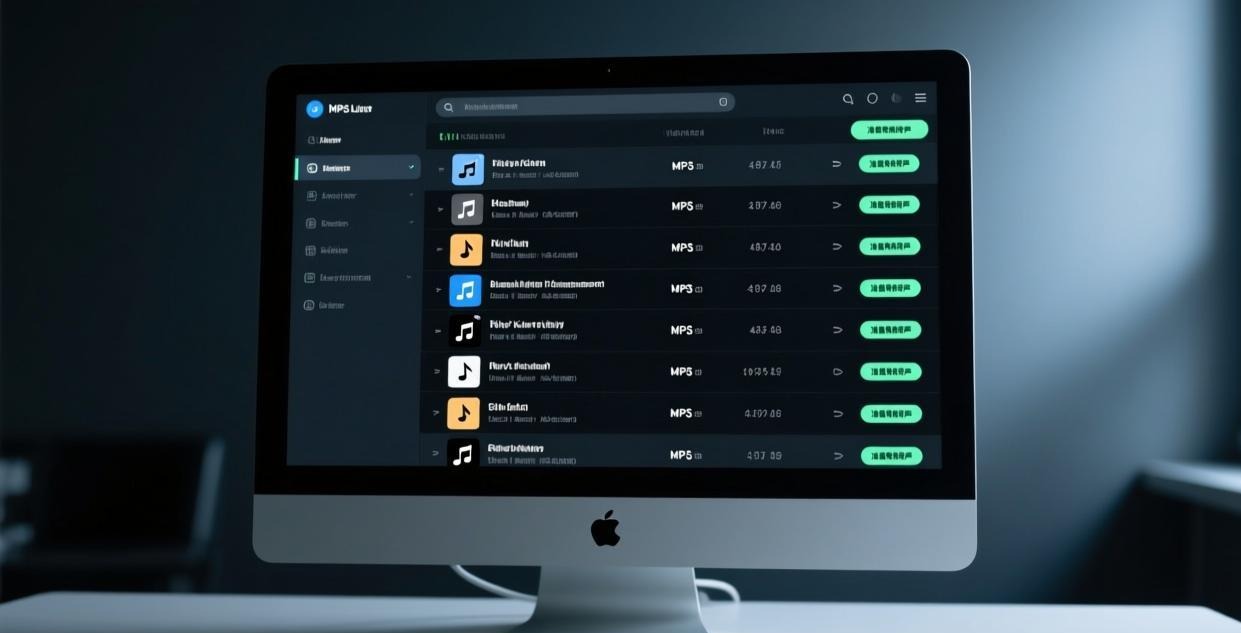
准备好音频素材:可以是 MP3、WAV、FLAC、AAC、M4A 格式的音乐文件。推荐使用 320kbps MP3 或无损格式,音质更好。音频文件来源可以是本地音乐库、录音、或者从音乐平台下载的文件。
了解 iPhone 铃声限制:iPhone 铃声最长 40 秒,超过部分会被自动截断。建议选取歌曲中最有辨识度的部分(副歌、前奏、或经典旋律),控制在 30-40 秒之间。
铃声制作步骤
第一步:连接 iPhone
用数据线将 iPhone 连接到电脑,打开爱思助手。等待设备连接成功(左上角显示设备型号和序列号)。如果设备无法被识别,参考排查指南解决。
第二步:打开铃声制作
在爱思助手主界面,点击"工具箱"标签,找到"铃声制作"功能。如果你找不到这个入口,可以尝试在左侧导航栏的"更多工具"分类下查找。爱思助手不同版本界面可能略有差异,但功能位置基本一致。
第三步:导入音频文件
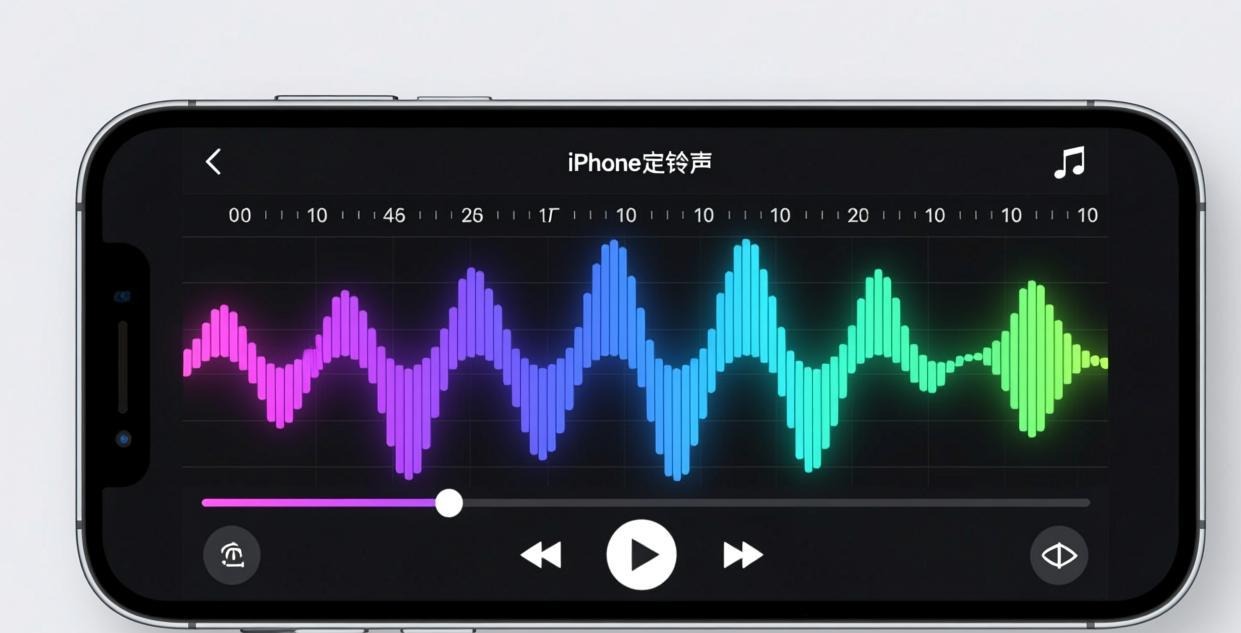
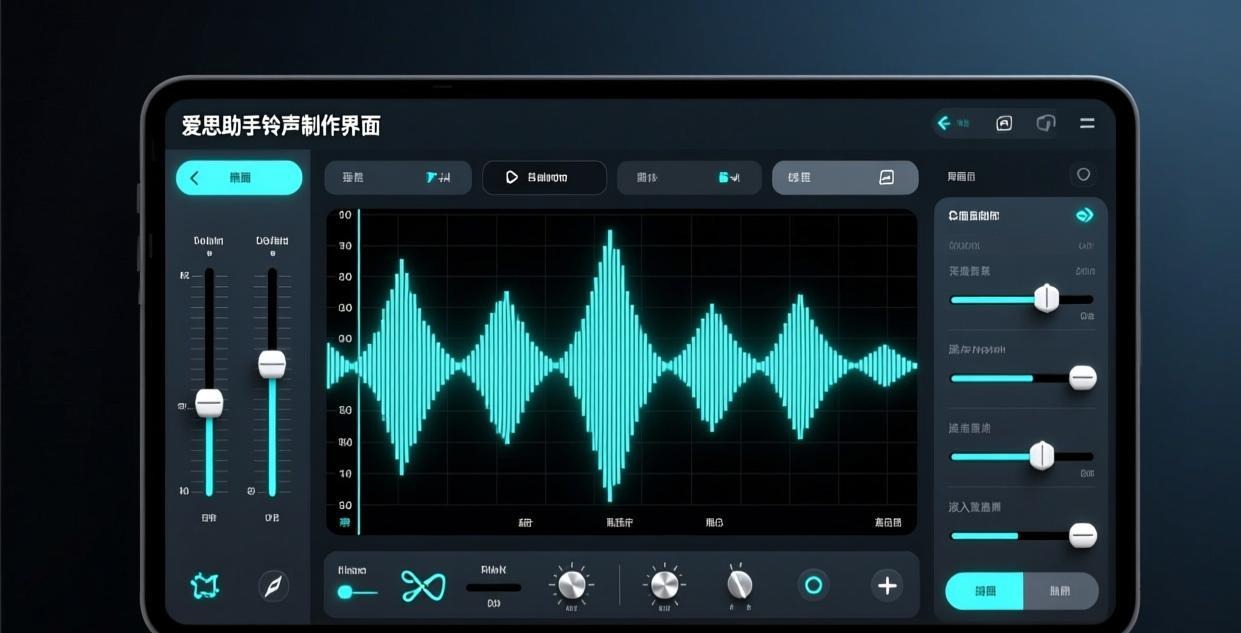
点击"导入音频"按钮,选择你准备好的音乐文件。爱思助手支持直接拖拽文件到窗口。导入后会显示音频波形图,方便你精确选取片段。波形图是铃声制作的核心工具——蓝色区域代表选中部分,灰色区域代表未选中部分。
第四步:选取铃声片段
在波形图上拖动选取你想要的片段。爱思助手支持:
- 手动拖动起止位置,精确到毫秒
- 输入精确的时间点(如 1:23 到 2:03)
- 试听选取片段,确认效果满意
- 设置淡入淡出效果(避免铃声开头或结尾突然截断的生硬感)
建议使用淡入淡出效果,设置 1-2 秒的过渡,让铃声听起来更自然。40 秒的限制会让很多人纠结选哪段,我的建议是选副歌——大多数歌曲最有辨识度的部分。
第五步:转换并导出
确认片段后点击"生成铃声"。爱思助手会自动将选取的片段转换为 M4R 格式(iPhone 铃声专用格式)。转换速度很快,通常 2-3 秒就能完成一个铃声的转换。
第六步:导入到 iPhone
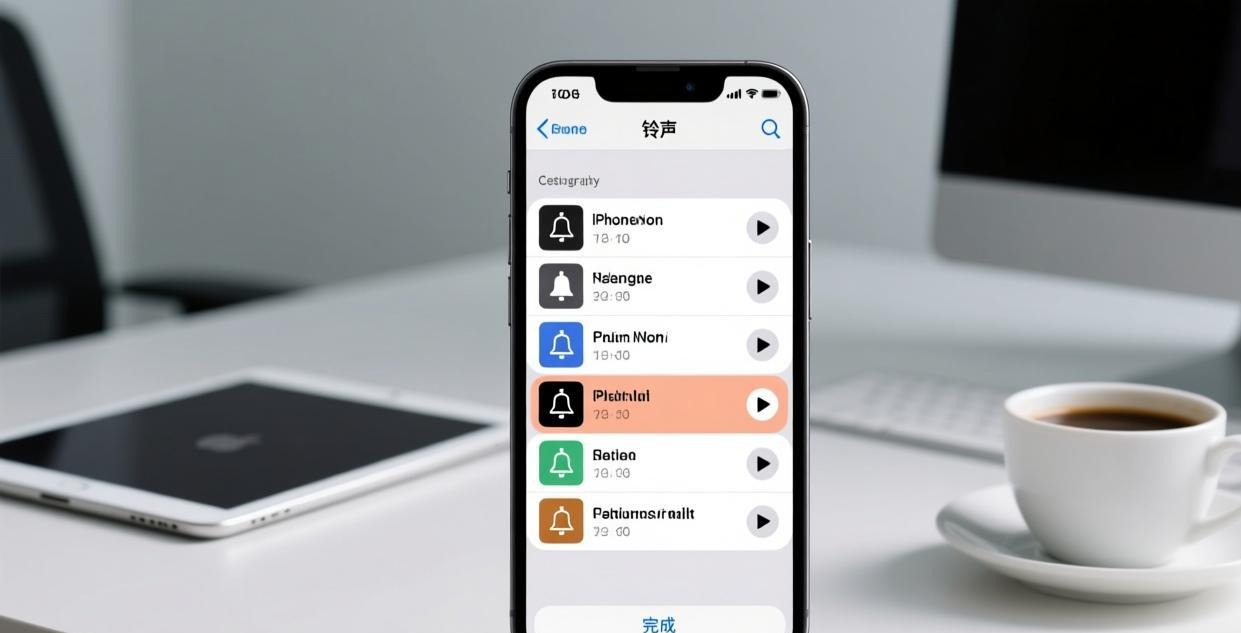
生成铃声后,点击"导入到设备"按钮。爱思助手会自动将 M4R 文件传输到 iPhone 的铃声库。传输完成后,在 iPhone 上进入"设置"→“声音与触感”→“电话铃声”,就能在列表中找到你的自定义铃声。选中后即可生效。
批量制作铃声
如果你需要制作多个铃声(比如给不同联系人设置不同铃声),爱思助手支持批量操作:
- 准备多个音频文件放在同一文件夹
- 在铃声制作界面点击"批量导入"
- 选中所有需要制作的文件
- 为每个文件分别设置起止时间
- 一键
 全部生成并导入
批量制作特别适合以下场景:给家人、朋友、同事设置专属铃声,或者制作通知音、短信音、闹钟音等不同类型的提示音。
常见问题排查
铃声导入后不显示
这是最常见的问题。可能原因和解决方法:
- 文件时长超过 40 秒:iPhone 不接受超过 40 秒的铃声文件。重新选取不超过 40 秒的片段
- 格式不正确:确保文件是 M4R 格式。有些 MP3 重命名后缀为 M4R 是不行的,必须通过格式转换工具生成
- 未同步铃声:在 iPhone 的设置-声音与触感-电话铃声中手动选择。导入的铃声不会自动设为默认铃声
- iOS 系统版本过旧:部分旧版 iOS 可能存在兼容性问题,建议更新到最新版本
铃声音质差
如果你发现制作出来的铃声有明显杂音或音质下降:
- 使用 320kbps 以上的 MP3 或无损格式作为素材
- 避免对已经压缩过的音频再次压缩
- 淡入淡出效果设置 1 秒即可,太长会影响音质
- 检查原始音频文件是否完整(没有下载损坏)
找不到铃声制作功能
爱思助手的不同版本界面可能略有差异。如果找不到"铃声制作":
- 确认使用的是最新版本
- 在工具箱中搜索"铃声"
- 尝试在左侧导航栏的不同分类下查找
- 如果爱思助手打不开或闪退,先修复软件问题
对比其他铃声制作方法
爱思助手 vs GarageBand
GarageBand 是苹果官方的音乐制作 App,可以免费制作铃声。优势是可以在 iPhone 上直接操作,不需要电脑。劣势是操作步骤多(导入-编辑-导出-设置铃声),而且界面不够直观,新手容易在某个步骤卡住。
爱思助手在电脑上操作,波形图编辑更直观,步骤更少。特别是需要精确裁剪时,电脑上的大屏幕操作体验远好于手机。
爱思助手 vs iTunes
通过 iTunes 制作铃声是传统方法,但 2026 年 iTunes 已被 Apple Devices app(Windows)和 Finder(Mac)取代,操作流程变化很大。而且 iTunes 方法需要手动将 M4A 文件改后缀为 M4R,再同步到设备,步骤繁琐。
爱思助手整合了所有步骤,从导入到转换到同步一步到位,不需要任何手动改文件后缀的操作。
爱思助手 vs 在线铃声工具
网上有很多在线铃声制作网站,但存在几个问题:需要上传音频到第三方服务器(隐私风险)、广告多、部分功能需要付费。爱思助手完全本地操作,不上传任何数据,更安全也更可靠。
铃声制作高级技巧
如果你想做出更个性化的铃声,可以尝试以下技巧:
- 混音:用音频编辑软件将两首歌的不同部分拼接在一起,制作独一无二的铃声
- 语音铃声:录制自己的声音或朋友的语音作为铃声,用爱思助手转换后导入
- 环境音:下雨声、海浪声等自然声音作为闹钟铃声,体验比默认闹钟好很多
- 渐变音量:在音频编辑软件中设置音量渐变,让铃声从轻到响,避免吓到自己
如果制作铃声的过程中需要清理手机存储空间来存放更多音频素材,爱思助手的清理功能也能帮上忙。
总结
爱思助手铃声制作是最简单、最免费的 iPhone 自定义铃声方案。核心步骤就六步:连接设备、导入音频、选取片段、转换格式、导入手机、设置铃声。注意 40 秒时长限制,建议选副歌片段,加上淡入淡出效果就完美了。对比 GarageBand、iTunes、在线工具,爱思助手在操作便捷性和功能完整性上都有明显优势。
相关推荐:iPhone使用教程 · iPad指南 · iOS技巧