每次管理 iPhone 都要插线?其实不用
用过 爱思助手 的都知道,数据线是标配——备份、传文件、刷机,全靠那根线。但说实话,每次想传几张照片或导个铃声都要翻出数据线插上,真的很烦。
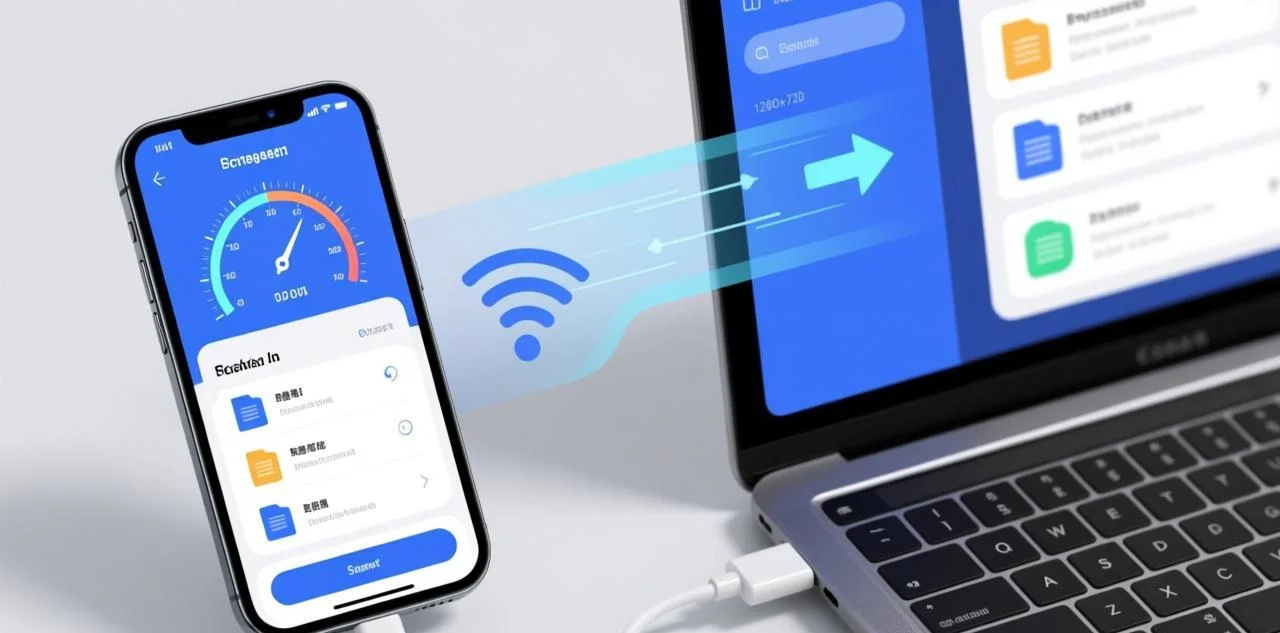
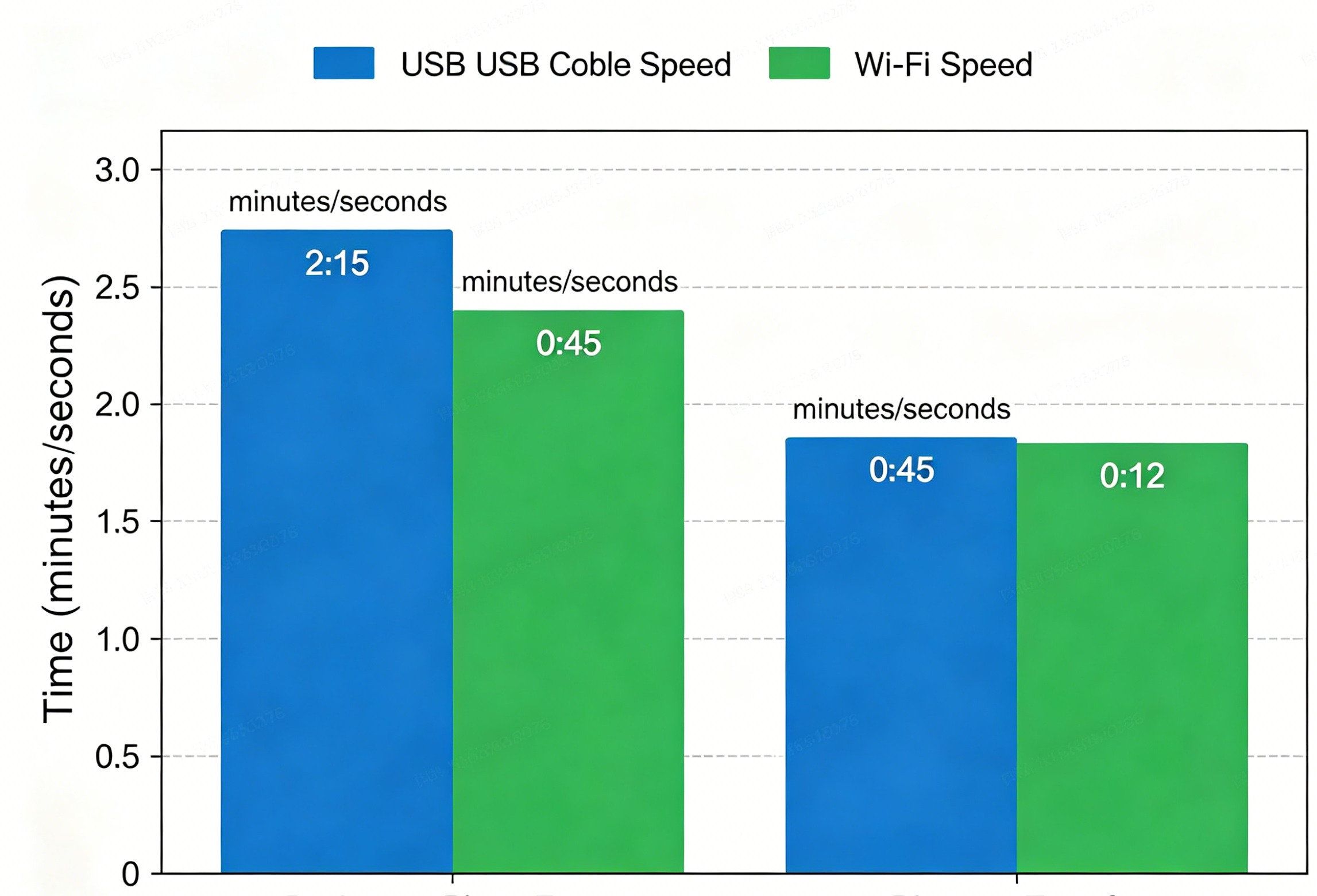
爱思助手其实支持 Wi-Fi 无线连接,配对一次之后,只要 iPhone 和电脑在同一个 Wi-Fi 下,就能像有线一样管理设备。传照片、导文件、看电池信息、清理垃圾,全都能无线完成。
无线连接的前提条件
在开始之前,确认以下三点:
- iPhone 和电脑在同一个 Wi-Fi:同一个路由器,同一个网段。别一个连 5GHz 一个连 2.4GHz(虽然一般也能通,但速度不稳定)
- 至少用 USB 线连接过一次:这是硬性要求,无线连接必须先完成一次有线配对
- iPhone 没有开启低电量模式:低电量模式会限制后台网络活动,影响无线连接稳定性
如果这三个条件都满足,继续往下看。如果从来没连接过爱思助手,先参考 爱思助手下载安装教程 完成首次有线连接。
首次配对:只需要一次
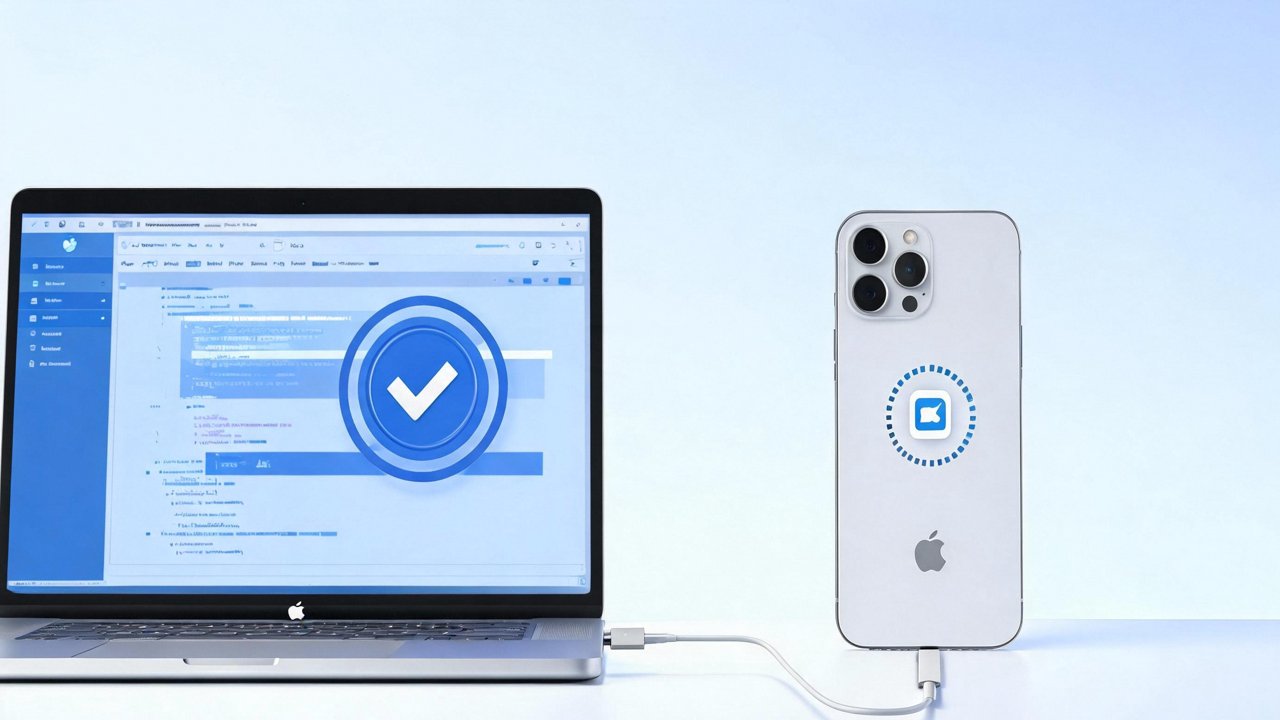
配对过程很简单,插上线等几秒就完成了:
第一步:用 USB 数据线把 iPhone 连到电脑 第二步:打开爱思助手,等待设备识别成功 第三步:iPhone 上会弹出「信任此电脑」提示,点「信任」 第四步:拔掉数据线
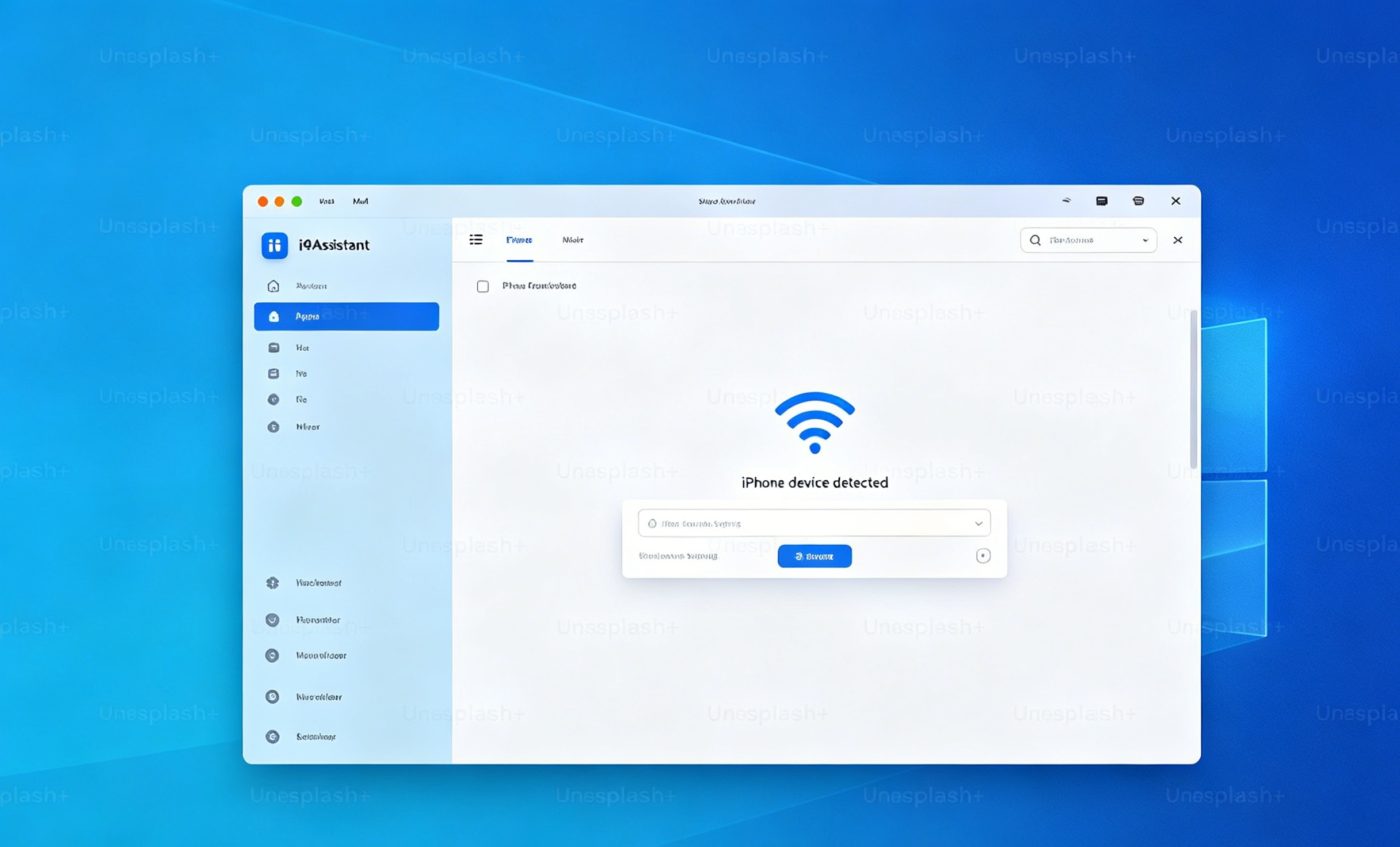
拔掉数据线后,如果看到爱思助手界面上设备名称旁边有一个 Wi-Fi 图标,说明配对成功了。
有个细节很多人不知道:配对时爱思助手会在 iPhone 上安装一个叫做「Apple Mobile Device Service」的网络服务组件,这个组件就是后续无线通信的桥梁。如果配对后发现爱思助手始终检测不到无线设备,可能是这个组件安装失败了,解决办法是重新插线配对一次。
开启 iPhone 端的 Wi-Fi 同步
配对成功后,还需要在 iPhone 上开启 Wi-Fi 同步选项:
- 打开 iPhone「设置」
- 找到「通用」→「iTunes Wi-Fi 同步」(部分 iOS 版本在「设置」顶部会有单独的 iPhone 管理入口)
- 打开「通过 Wi-Fi 连接此 iPhone」
开启之后,只要 iPhone 和电脑在同一网络下,爱思助手就能自动发现设备。
无线连接实测:速度到底行不行
我用自己的 iPhone 15 Pro(128GB,已用 64GB)做了对比测试:
| 操作 | USB 有线 | Wi-Fi 无线 | 差异 |
|---|---|---|---|
| 备份 64GB 数据 | 25 分钟 | 55 分钟 | 约 2.2 倍慢 |
| 导出 500 张照片(2.3GB) | 1 分 20 秒 | 2 分 40 秒 | 约 2 倍慢 |
| 传输 1 个铃声文件 | 3 秒 | 3 秒 | 无差异 |
| 查看 电池健康 | 即时 | 即时 | 无差异 |
| 清理垃圾文件(1.2GB) | 15 秒 | 30 秒 | 约 2 倍慢 |
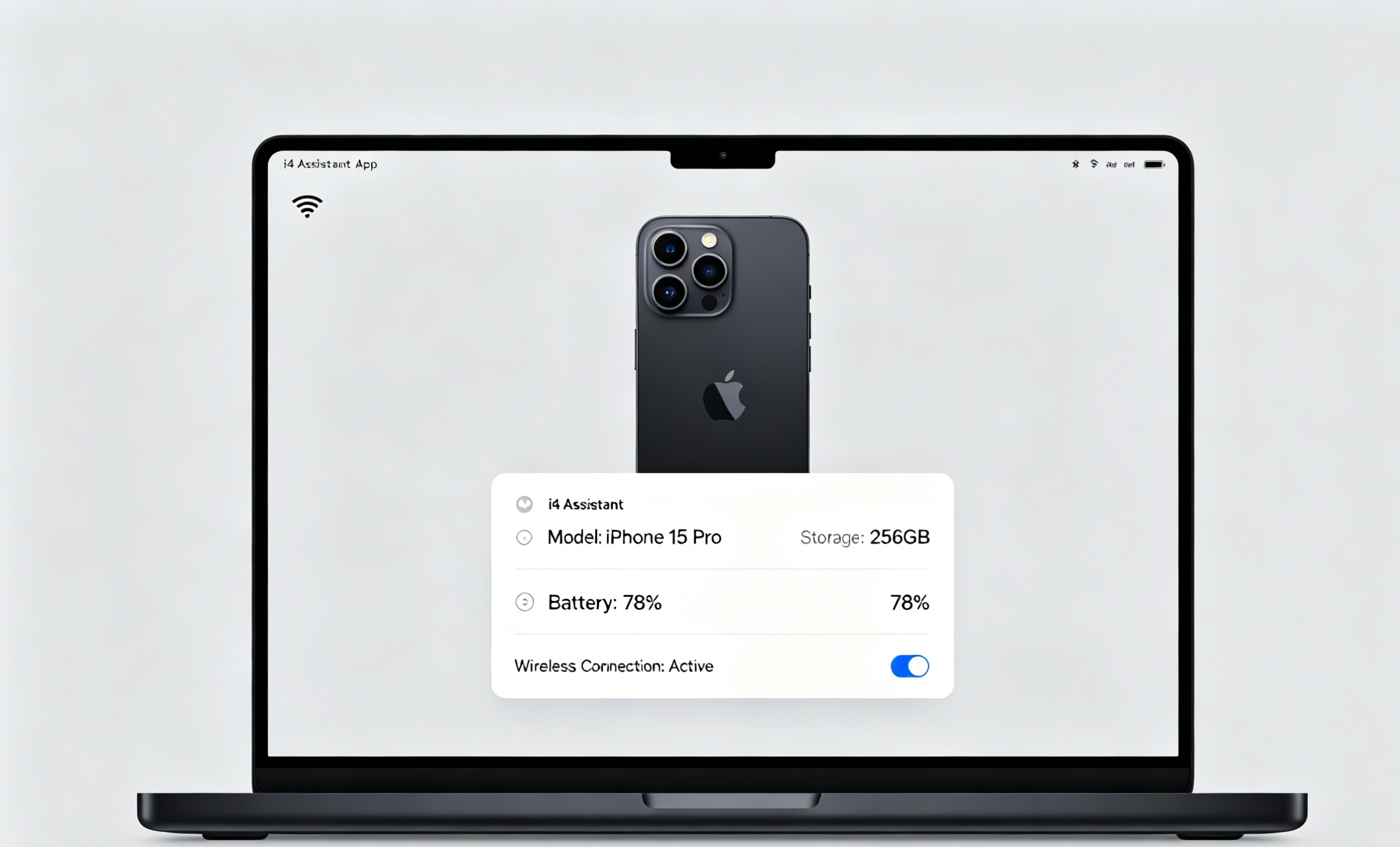
结论很清楚:
- 小文件操作(铃声、APP 安装、查看信息):无线完全够用,速度和有线几乎没区别
- 大文件操作(全量备份、大量照片导出):无线比有线慢一倍左右,但还能接受
- 刷机/升级/降级:必须插线,无线断连风险太高
无线连接经常断开?5 个原因排查
这是用无线连接最常遇到的问题。我整理了 5 个最常见的原因和解决方法:
1. iPhone 屏幕锁定 Wi-Fi 同步在 iPhone 锁屏后会被系统暂停。解决:保持屏幕常亮(设置→显示与亮度→自动锁定→设为"永不"),或者传输时手动点亮屏幕。
2. 路由器信道拥挤 如果你住在公寓楼,周围可能有几十个 Wi-Fi 信号干扰。解决:登录路由器后台,把 Wi-Fi 信道从自动改为手动选择一个不拥挤的信道(推荐 1、6、11 三个非重叠信道)。或者切换到 5GHz 频段。
3. 低电量模式 iPhone 低于 20% 电量会自动进入低电量模式,限制网络活动。解决:保持 50% 以上电量使用无线连接。
4. 电脑防火墙/杀毒软件 部分安全软件会拦截爱思助手的网络通信。解决:把爱思助手加入白名单,或者临时关闭防火墙测试。
5. iPhone 休眠断网 iOS 在长时间不使用 Wi-Fi 时会降低 Wi-Fi 功耗,可能导致连接中断。解决:爱思助手设置里勾选「保持设备唤醒」选项。
无线连接能做什么、不能做什么
| 功能 | Wi-Fi 无线 | USB 有线 |
|---|---|---|
| 查看 电池数据 | ✅ | ✅ |
| 导出/导入照片 | ✅ | ✅ |
| 文件管理 | ✅ | ✅ |
| 铃声制作与传输 | ✅ | ✅ |
| APP 安装/卸载 | ✅ | ✅ |
| 备份与恢复 | ✅ | ✅ |
| 全量备份(大文件) | ⚠️ 慢 | ✅ 快 |
| 刷机/升级/降级 | ❌ 不支持 | ✅ |
| 验机检测 | ✅ | ✅ |
| 越狱 | ❌ 不支持 | ✅ |
简单总结:除了刷机和越狱必须插线,其他所有日常管理操作都能用 Wi-Fi 无线完成。
实用建议
如果你每天都要用爱思助手管理 iPhone(比如导照片、传铃声、清理垃圾),无线连接能省下很多麻烦。我的使用习惯是:
- 日常操作(照片、铃声、文件):无线连接,不用翻线
- 每周一次全量备份:插线备份,速度更快更稳定
- 刷机/升级/降级:必须插线,不冒风险
爱思助手 的无线连接功能用了大半年,唯一不满意的就是速度比有线慢一倍。但想想不用每次都找线插线,这点速度损失完全可以接受。
更多爱思助手使用技巧,查看 爱思助手使用教程合集。
相关推荐:iPhone使用教程 · iPad指南 · iOS技巧