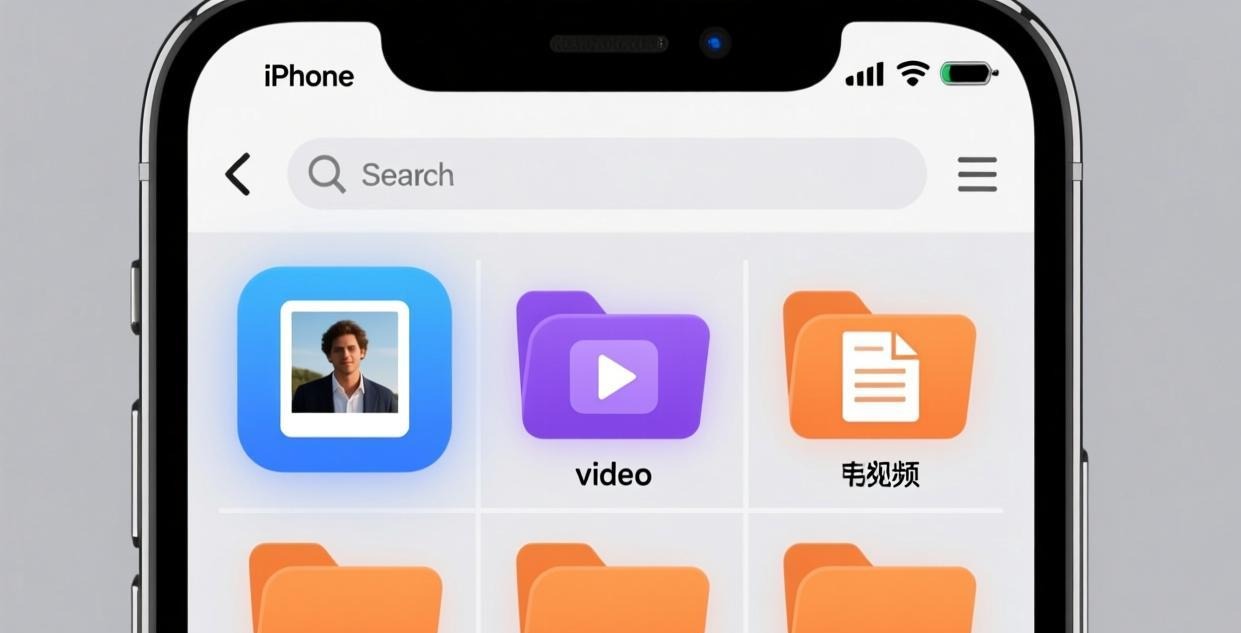
iPhone 的文件管理一直是很多用户的痛点。iTunes 时代导入导出文件就够麻烦了,2026 年换成 Apple Devices app 后操作流程变化很大,新手更容易一头雾水。爱思助手的文件管理功能让这件事变得简单很多——无论是导出照片、管理通讯录、还是浏览 App 内部文件,都能在电脑上用图形界面完成。
本文详细讲解爱思助手文件管理的完整功能、操作步骤和实用技巧。帮你彻底搞懂 iPhone 文件管理。
爱思助手文件管理功能概览
爱思助手的文件管理功能位于主界面的工具箱和左侧导航栏中。核心功能包括:
- 照片管理:导出/导入照片和视频,支持按相册分类
- 通讯录管理:导出/导入/编辑/合并/去重通讯录
- 备忘录管理:查看和导出备忘录内容
- 短信管理:查看短信和 iMessage 内容
- 文件浏览器:直接浏览 iPhone 内部文件系统
- App 文件管理:查看 App 的文档和缓存目录
- 铃声管理:制作和导入自定义铃声
- 壁纸管理:导入自定义壁纸
所有功能都不需要越狱,通过正常的 USB 连接即可完成。
连接设备
用数据线将 iPhone 连接到电脑,打开爱思助手等待设备连接成功。如果遇到连接问题或设备无法识别,先解决连接问题再继续。
连接成功后,左侧导航栏会显示设备信息和各项功能入口。
照片导出与导入
批量导出照片
这是最常用的文件管理操作。打开爱思助手的照片管理功能,你可以看到 iPhone 上所有照片的缩略图,按拍摄时间排序。
操作步骤:选择需要导出的照片(支持 Ctrl+A 全选或 Shift 多选)→ 点击导出按钮 → 选择保存位置 → 等待传输完成。
爱思助手支持按相册筛选导出,比如只导出某个特定相册的照片。也可以按日期范围筛选,只导出最近一个月的照片。
导出时可以选择保留原始分辨率或自动优化大小。如果只是为了电脑上浏览,可以选择优化大小节省空间;如果需要打印或后期处理,建议保留原始分辨率。
导入照片到 iPhone
导入操作同样简单:点击导入按钮 → 选择电脑上的照片文件 → 爱思助手自动将照片添加到 iPhone 相册。
支持导入的格式包括 JPG、PNG、HEIC、BMP 等。导入的照片会自动出现在 iPhone 的相机胶卷相册中。
通讯录管理
通讯录管理是爱思助手的另一个强项。打开通讯录功能后,你可以看到所有联系人的详细信息。
支持的操作包括:导出为 vCard 文件(.vcf 格式,可以用任何邮件客户端或通讯录软件打开)、从 vCard 文件导入联系人(支持批量导入)、编辑联系人信息(直接在电脑上修改更方便)、联系人去重(自动检测重复联系人并合并)。
联系人去重功能特别实用——如果你在不同设备间同步过通讯录,很可能出现大量重复联系人。爱思助手可以按姓名、电话号码、邮箱等维度检测重复,一键合并。
文件浏览器
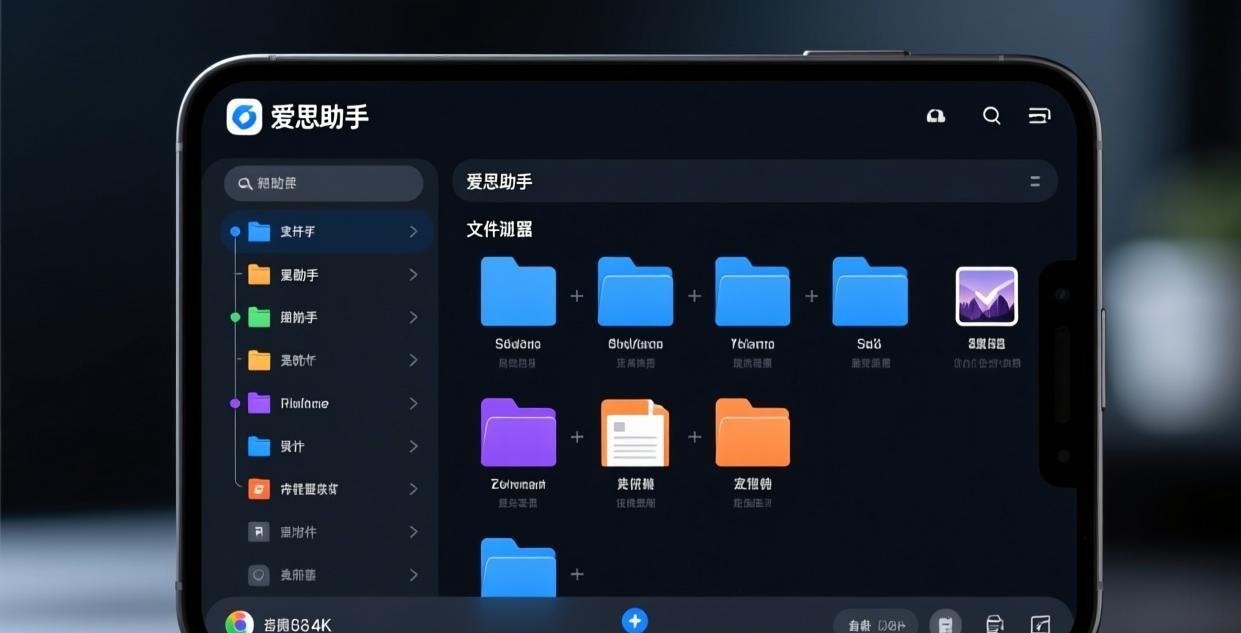
爱思助手的文件浏览器是最强大的功能,可以直接浏览 iPhone 的内部文件系统。打开文件浏览器后,你可以看到 iPhone 上的目录结构,类似于电脑的资源管理器。
主要可以访问的目录包括:
- DCIM:照片和视频的原始存储位置
- Media:音乐、铃声等媒体文件
- PhotoData:照片数据库和缩略图缓存
- App 对应目录:每个 App 的文档、缓存、临时文件
文件浏览器支持的操作:浏览文件和目录、导出文件到电脑、导入文件到 iPhone 指定目录、查看文件大小和修改时间、搜索特定文件。
 注意事项:不要随意删除或修改系统级文件,可能导致 iOS 运行异常。如果不确定某个文件的用途,建议先搜索了解再操作。
App 文件管理
爱思助手可以查看每个 App 的文件占用情况。打开应用管理功能,选择一个 App,可以查看它的文档目录和缓存目录的大小。
这个功能特别适合查找哪些 App 占用了大量存储空间。如果你发现某个不常用的 App 占了几 GB 的缓存,可以直接在 iPhone 上卸载重装来释放空间。也可以用爱思助手的清理垃圾文件功能一键清理。
备忘录与短信管理
备忘录管理功能可以查看所有备忘录内容,支持导出为 TXT 文件。虽然不能在爱思助手中直接编辑,但导出后可以方便地在电脑上查看和搜索。
短信管理功能可以查看短信和 iMessage 的内容,按联系人筛选,导出为文本文件。注意:iMessage 的 attachments(图片、文件附件)需要单独导出。
实用技巧
定期备份重要文件
建议每周用爱思助手导出一次照片和通讯录到电脑,作为额外的数据备份。和爱思助手的全量备份不同,文件导出是直接可读的格式,不需要通过爱思助手就能查看。
文件导入注意事项
导入文件到 iPhone 时注意以下几点:视频文件建议使用 MP4 格式(H.264 编码),iOS 兼容性最好;文档文件(PDF、Word、Excel)可以通过"文件
 “App 打开;导入的铃声必须是 M4R 格式且不超过 40 秒。
大文件传输优化
传输大文件(如 4K 视频或大量照片)时,建议使用 USB 3.0 接口(蓝色接口),传输速度明显更快。笔记本用户保持充电状态,防止 USB 供电不足导致传输中断。
总结
爱思助手文件管理是 iTunes/Apple Devices 的强力替代方案。照片批量导出、通讯录去重、文件浏览器等功能让 iPhone 文件管理变得直观高效。建议所有 iPhone 用户都安装一个爱思助手,至少用于定期导出照片和通讯录作为备份。
相关文章推荐:文件管理过程中如果需要清理手机存储空间可以参考清理教程。如果想制作自定义铃声也能在文件管理中完成导入操作。连接设备时遇到问题可以查看连接排查和设备识别指南。
常见问题
相关推荐:iPhone使用教程 · iPad指南 · iOS技巧