换手机之前最怕什么?通讯录和短信丢。这两样东西没有云备份的话,一旦 iPhone 出问题就全没了。iCloud 可以同步通讯录,但短信不包含在免费 iCloud 空间里,而且国内用户用 iCloud 体验经常不稳定。
爱思助手是本地备份通讯录和短信最方便的工具之一——不需要网络、不需要 Apple ID、一根数据线就能搞定。但很多人只知道"爱思助手能导出",具体导出什么格式、导出后怎么查看、怎么恢复到新手机,这些实操细节反而没人讲清楚。
这篇文章把通讯录和短信的导出从头到尾讲一遍,包括格式选择、导出后整理、以及从 iPhone 换到安卓手机时的通讯录迁移方法。
导出前准备
操作很简单,但有几个前提条件要确认:
数据线连接:用原装或 MFi 认证的数据线连接 iPhone 和电脑。劣质数据线可能导致连接不稳定,导出过程中断。
信任电脑:第一次连接时 iPhone 会弹出"信任此电脑?“的提示,必须点"信任"并输入锁屏密码。如果不弹这个提示,拔掉重新插。
爱思助手版本:确保是最新版。旧版本可能不兼容 iOS 18+ 的通讯录加密方式。爱思助手官网可以免费下载最新版,参考 爱思助手 Windows 版下载。
手机锁屏状态:导出过程中不要锁屏,也不要拔数据线。大型通讯录(500+ 联系人)导出可能需要几分钟,耐心等。
准备工作就这些,没有越狱、没有网络要求、没有 Apple ID 登录。纯本地操作,数据不会经过任何服务器。
导出通讯录:VCF 和 CSV 怎么选
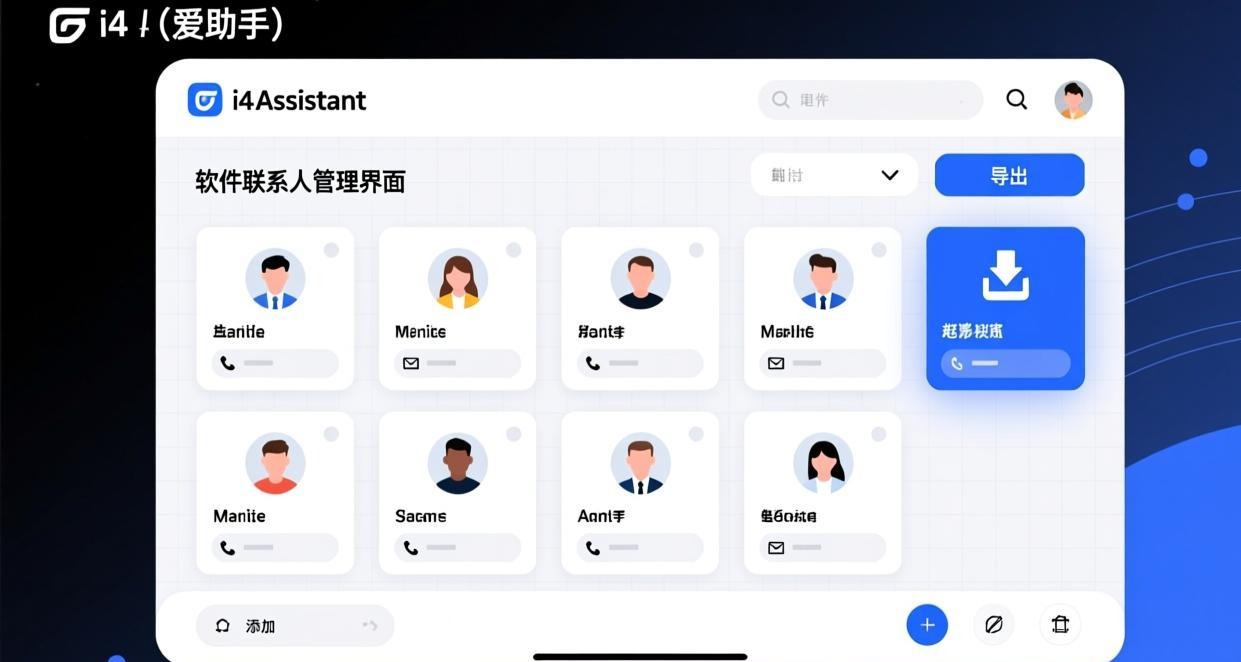
打开爱思助手,连接 iPhone 后点击顶部导航栏的"通讯录"图标(人形图标),进入通讯录管理页面。右上角有"导出"按钮,点击后选择导出格式。
爱思助手支持两种导出格式,适用场景完全不同:
VCF 格式(推荐):每个联系人一个 VCF 文件,或者全部联系人打包成一个 VCF 文件。VCF 是通讯录的通用格式,几乎所有设备和软件都能识别。iPhone、安卓手机、Outlook、Gmail 通讯录都支持导入 VCF。
CSV 格式:表格格式,用 Excel 可以直接打开。包含姓名、电话号码、邮箱、备注等字段,适合在电脑上批量编辑和整理联系人信息。但不适合直接导入手机——手机不认 CSV 格式。
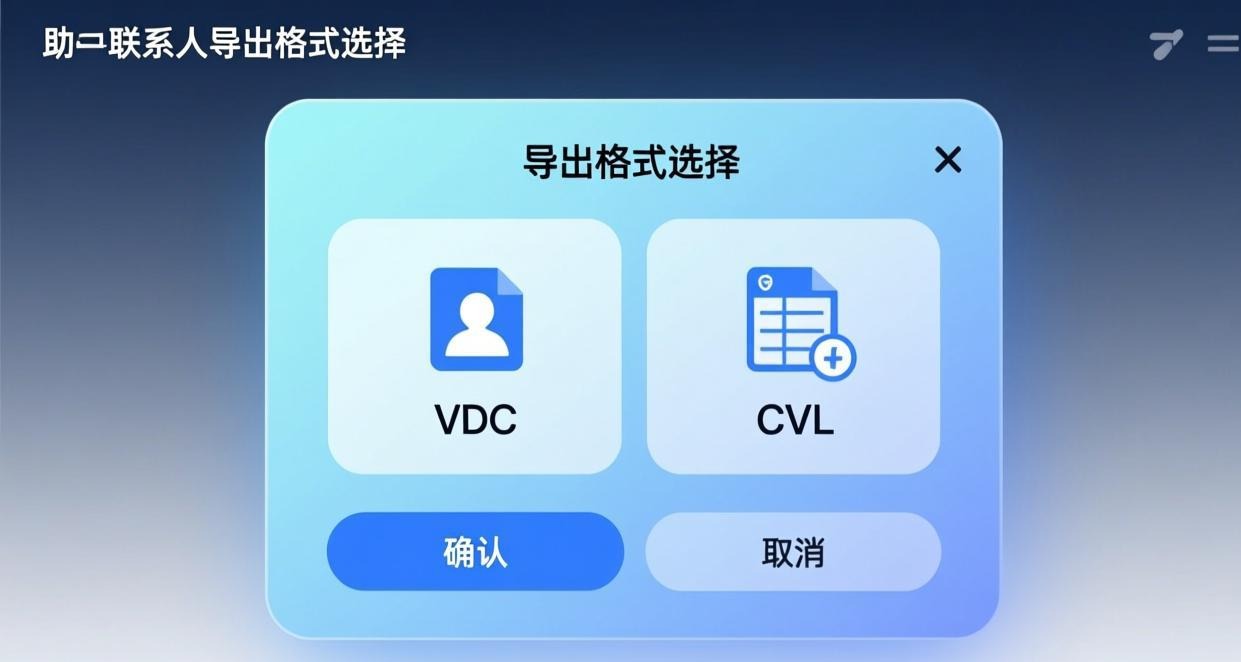
实际操作建议:两个格式都导出一遍。VCF 用于备份恢复(换手机时导入),CSV 用于电脑上整理和查看(删重复联系人、批量修改格式等)。反正导出操作很快,多做一份不费事。
导出路径默认在爱思助手安装目录下的 Backup 文件夹里。你可以点导出界面的"浏览"按钮自定义保存位置。建议保存到桌面或文档文件夹,方便找到。
分组导出和批量管理
如果你的通讯录有分组(比如"家人"“同事"“客户”),爱思助手支持按分组导出。在通讯录页面左侧会显示所有分组,右键某个分组选择"导出"就行。
这个功能在以下场景特别好用:
- 换手机时选择性迁移:只导出工作联系到新手机,私人联系用别的方式处理
- 共享通讯录:把"同事"分组的通讯录导出发给新同事,对方直接导入就能用
- 清理通讯录:导出 CSV 用 Excel 打开,按分组筛选,批量删除不再需要的联系人
如果你的通讯录没有分组也不用担心——爱思助手可以自动识别,按首字母排序。500 个联系人的通讯录导出大概 10 秒,1000 个以上可能需要 30 秒到 1 分钟。
导出短信:格式和限制
短信导出在爱思助手的"短信"模块里(信封图标)。连接 iPhone 后点击短信图标,加载完所有对话后点击"导出”。
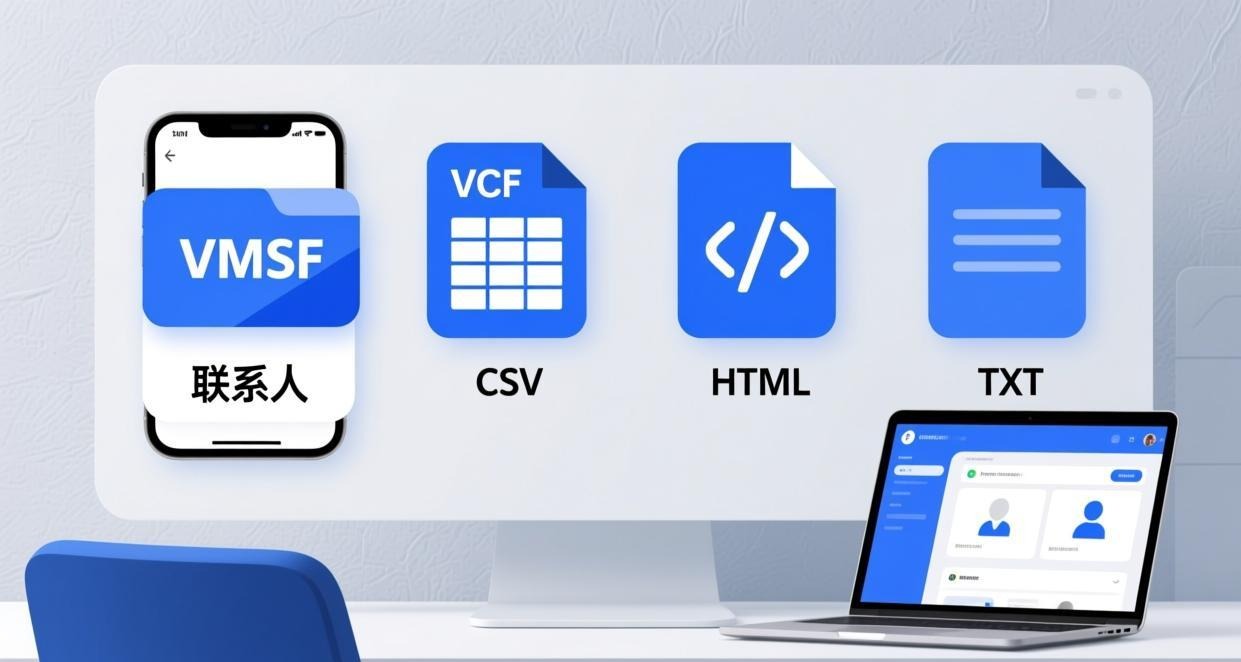
爱思助手的短信导出有几种格式:
- TXT 格式:纯文本,每条短信一行,包含发送方、时间和内容。最轻量,用记事本就能打开
- HTML 格式:网页格式,视觉效果更好,按对话分组显示,有头像和气泡样式。适合打印或存档
- CSV 格式:表格格式,适合在 Excel 中做数据分析(比如统计某个联系人的消息频率)
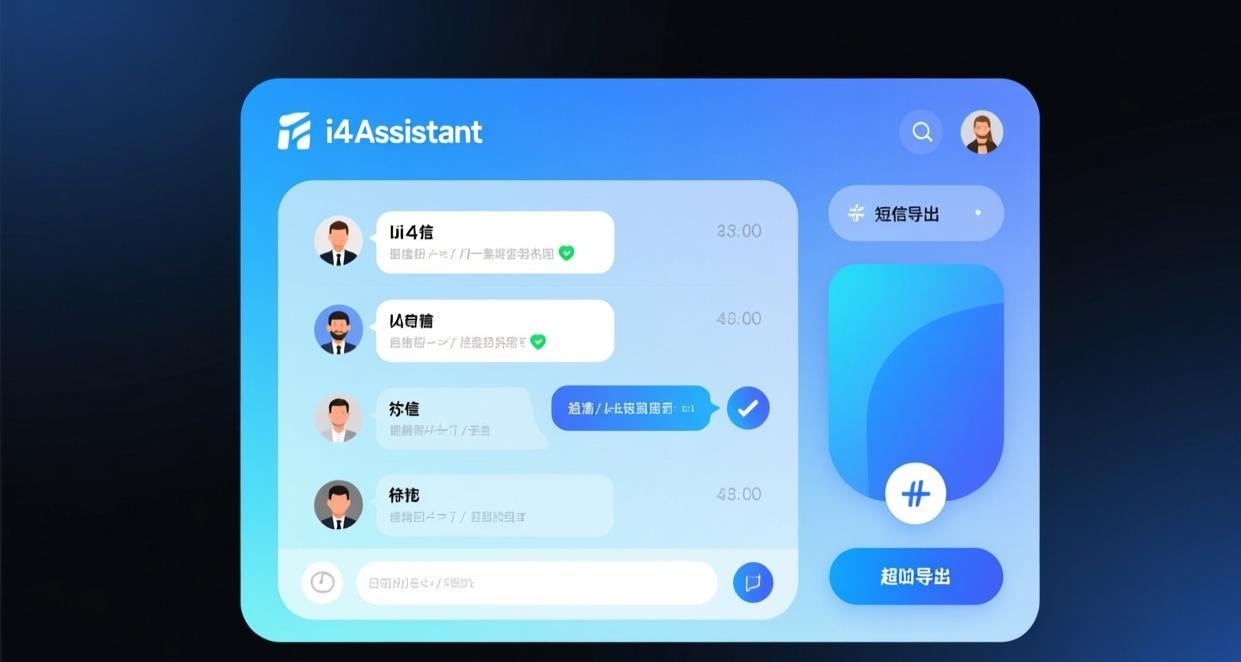
这里有一个很多人不知道的限制:爱思助手导出的短信不包含图片和视频附件。只导出文字内容。如果你在短信里发了照片或视频,导出后只能看到"该消息包含媒体附件"之类的提示,不会显示实际的图片或视频。
如果你确实需要备份短信中的图片,唯一的方法是用爱思助手做"全备份”——把整个手机数据打包备份。但全备份文件是苹果专用的加密格式,只能在恢复时还原到 iPhone,无法在电脑上直接查看。
说实话,短信图片备份是个普遍痛点,不管是爱思助手还是 iTunes、iCloud 都没有很好的解决方案。如果你需要备份特定短信中的图片,最笨但最可靠的方法是直接截图保存。如果想了解更多 爱思助手的功能,可以看看其他教程。
从 iPhone 换到安卓:通讯录迁移
这是很多人问的实际需求——换了安卓手机,iPhone 里的通讯录怎么办?
用爱思助手导出 VCF 格式通讯录后,把 VCF 文件传到安卓手机上(微信文件传输、邮件、USB 拷贝都行),然后在安卓手机上:
- 打开"通讯录"App
- 进入设置(通常是右上角三个点或齿轮图标)
- 找到"导入/导出"或"从存储导入"
- 选择 VCF 文件导入
大部分安卓手机都支持这个操作,包括华为、小米、OPPO、vivo。如果 VCF 文件太大(1000+ 联系人,文件可能几十 MB),部分安卓手机可能导入较慢,耐心等就行。
如果你想用 爱思助手刷机或者降级系统,记得先导出通讯录。刷机虽然不一定会清除通讯录,但保险起见,刷之前做一次本地备份是最稳妥的。
导出后怎么查看和整理
导出的文件在电脑上怎么处理取决于你选的格式:
VCF 文件:双击用 Windows 通讯录或 Outlook 打开,可以看到联系人详情。也可以用记事本打开查看原始数据(VCF 本质是纯文本格式)。macOS 系统双击 VCF 会自动导入到通讯录 App。
CSV 文件:用 Excel 打开,每行一个联系人,每列一个字段(姓名、手机、邮箱、备注等)。Excel 打开后可以做各种整理——排序、去重、批量修改区号等。
TXT/HTML 短信文件:TXT 用记事本打开,HTML 用浏览器打开。HTML 格式的短信存档看起来更直观,有对话气泡和发送方标识,适合保存重要的对话记录。
和 iCloud 备份对比
很多用户纠结用爱思助手本地导出还是用 iCloud 云备份。两者各有优劣:
| 对比项 | 爱思助手本地导出 | iCloud 云备份 |
|---|---|---|
| 需要网络 | ❌ 不需要 | ✅ 需要稳定网络 |
| 数据可见性 | ✅ 导出后可直接查看 | ❌ 备份文件加密,无法查看 |
| 短信备份 | ✅ 支持导出文字 | ✅ 完整备份(含附件) |
| 通讯录格式 | ✅ VCF/CSV 自选 | ❌ 只能整体恢复 |
| 跨平台迁移 | ✅ VCF 可导入安卓 | ❌ 只能恢复到 Apple 设备 |
| 存储限制 | ✅ 电脑硬盘空间 | ⚠️ 免费 5GB(短信占空间大) |
| 操作难度 | 简单,一步导出 | 需要登录 Apple ID + 等待 |
如果你主要需求是"换手机时迁移通讯录"或"在电脑上整理联系人",爱思助手导出比 iCloud 方便得多。如果你只是想"万一手机丢了有个备份",iCloud 更省心但灵活性差。
建议两套方案配合使用:iCloud 自动备份保底,爱思助手定期导出关键数据(通讯录 VCF + 重要联系人分组)。
常见问题补充
导出过程中最常遇到的问题就两个:
通讯录导出后中文乱码:通常是 CSV 格式的编码问题。Excel 打开 CSV 时默认用 ANSI 编码,但爱思助手导出的是 UTF-8 编码。解决方法:用 Excel 打开 CSV → 数据 → 从文本导入 → 选择"UTF-8"编码 → 分隔符选"逗号"。或者直接用记事本打开后另存为 ANSI 编码再导入 Excel。
短信导出不完整:检查爱思助手是否完整加载了所有对话。有时候加载时间不够,只显示了部分对话。等左下角的加载进度条完全消失后再点导出。如果是超大短信数据库(几万条),可以尝试分日期范围导出。
如果你在操作中遇到爱思助手连接失败或不识别 iPhone的问题,我们有对应的故障排查教程。大部分连接问题都是数据线或驱动的问题,几分钟就能解决。
相关推荐:iPhone使用教程 · iPad指南 · iOS技巧