iPhone 存储空间不足是所有用户都会遇到的问题。128GB 的 iPhone 稍微用一段时间就容易变满,256GB 看似够用但照片和视频多了也一样吃紧。爱思助手 除了管理 App 和刷机之外,也是清理存储空间的好工具。
这篇文章整理了 8 种释放空间的方法,从最快的手动操作到深度的系统级优化,按效果大小排序,每个方法都有具体的操作步骤。
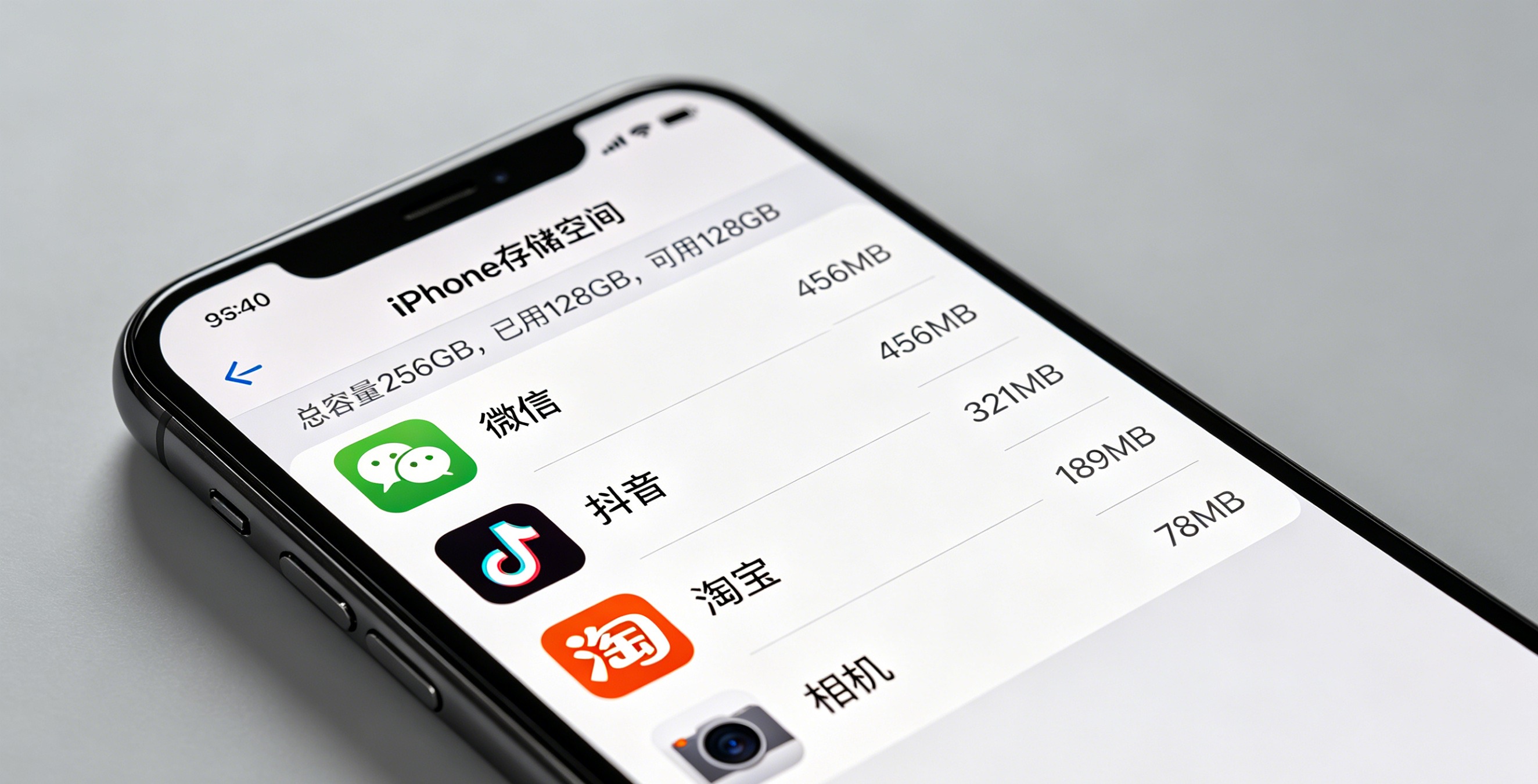
第一步:打开 iPhone 存储查看占用分布
在动手清理之前,先搞清楚空间被什么占了:
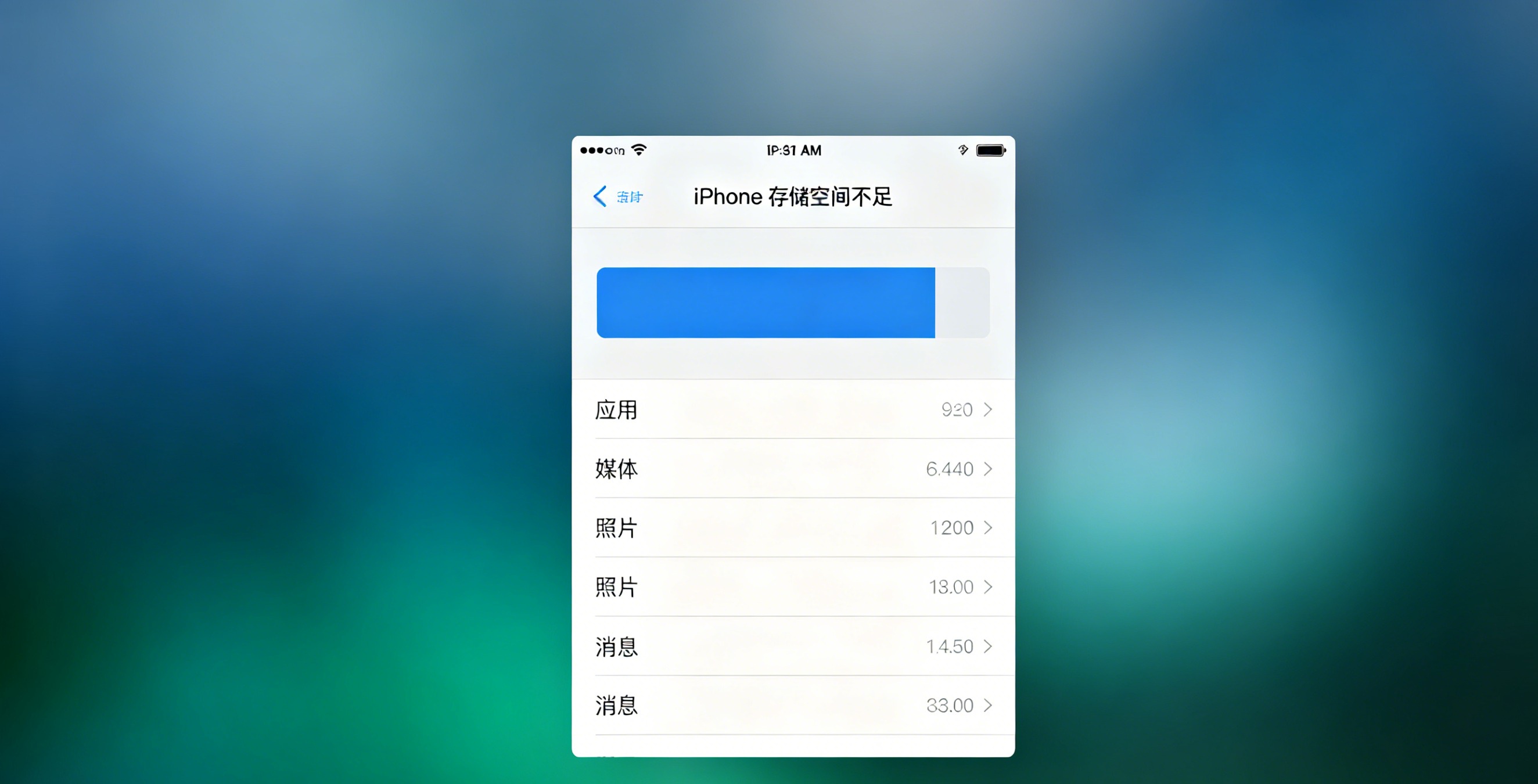
设置 > 通用 > iPhone 存储空间
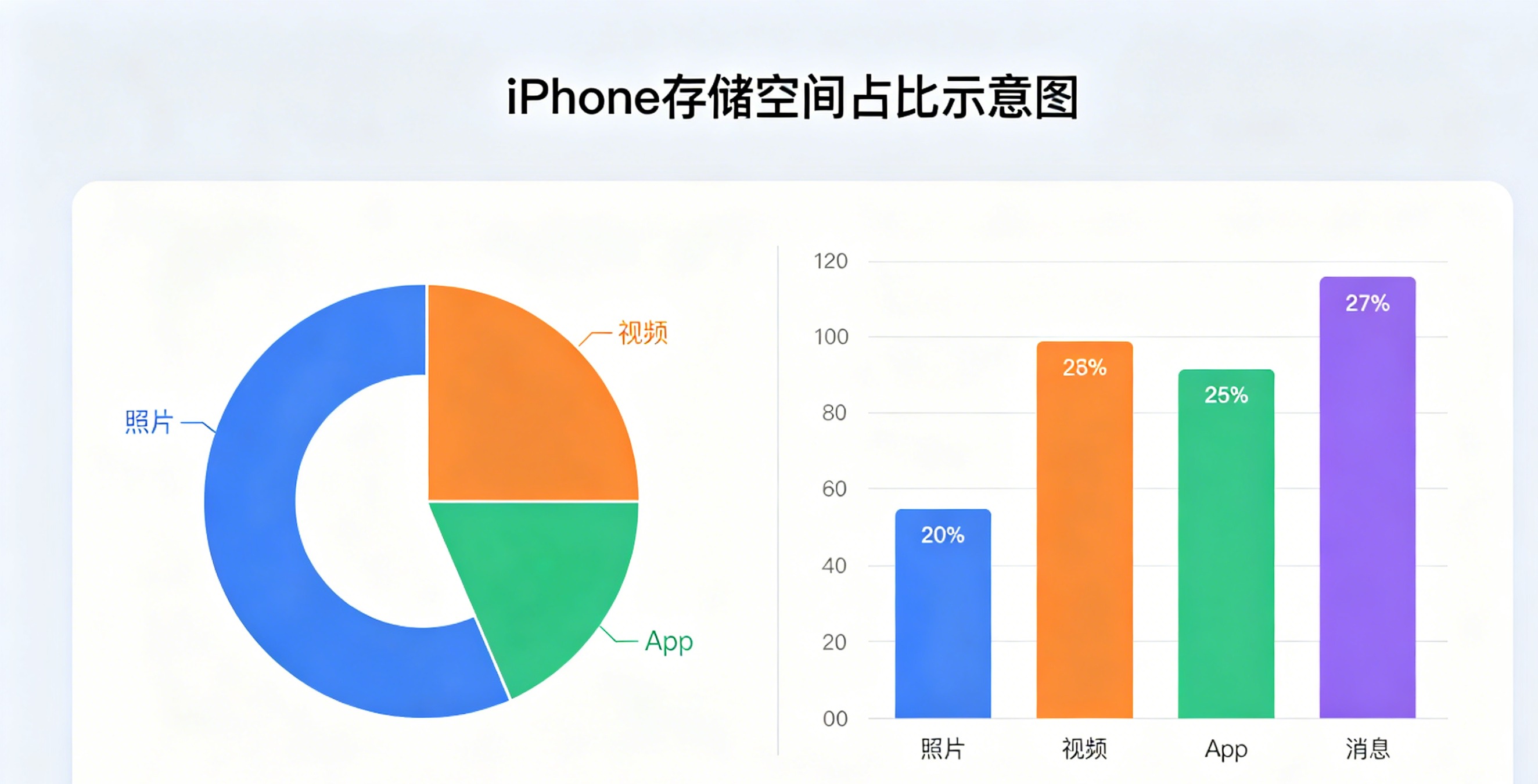
这里会按 App 占用大小从大到小排列,顶部还会显示一个彩色条形图,分别表示 App、照片、媒体、消息和其他数据各自占多少。大部分用户的存储空间主要被三类东西吃掉:照片和视频、大型 App 和游戏、微信等即时通讯软件。
搞清楚大头在哪,清理起来就有方向了。建议拍个截图记录当前各分类的占用,清理后再对比一次,这样能清楚知道自己实际释放了多少空间。
方法一:卸载不用的 App(立即见效)
在 iPhone 存储设置页面,Apple 会自动标注"从未使用"的 App,这些是你安装后超过几个月没打开过的。直接点击卸载或删除。
卸载 vs 删除的区别:
- 卸载:保留数据,App 图标变成带云朵的灰色,重新安装后数据恢复
- 删除:连同数据和文档全部清除,释放空间更大
如果你不确定以后还会不会用,先卸载;确定不要了就直接删除。大型游戏(原神、王者荣耀等)单个就占 10-20GB,删掉两三个游戏就能腾出不少空间。
注意:有些 App 卸载后重新安装时需要重新下载几十 GB 的资源包,在有 Wi-Fi 的环境下操作比较好。另外,部分 App(如银行类、安全类)卸载后可能需要重新验证身份或重新绑定设备,操作前确认自己记得账号密码。
方法二:清理微信和其他即时通讯缓存
微信是存储空间的头号杀手,很多用户的微信占用达到 30-50GB 甚至更多。
清理步骤:
- 打开微信 > 我 > 设置 > 通用 > 存储空间
- 查看各会话的具体占用(个人聊天、群聊、公众号等)
- 选择占用大的会话,删除聊天记录中的图片、视频、文件
- 或者直接点击"缓存"旁边的清理按钮
QQ、钉钉等也有类似的缓存管理入口,操作方式基本一样。钉钉的缓存通常在 5-15GB,特别是工作群多的用户。QQ 因为 QQ 空间的缓存和聊天图片也会占用大量空间。建议所有即时通讯软件都检查一遍缓存占用,逐个清理。
清理时的注意事项:有些聊天记录中的文件(如 PDF、Word 文档、工作资料)可能是重要的,清理前最好浏览一遍再决定是否删除。如果不确定,可以先导出到电脑再清理手机端。即时通讯软件的缓存清理是最立竿见影的释放空间方法之一。
如果你需要备份重要的聊天记录,可以用 爱思助手 导出到电脑再清理。
方法三:优化照片存储(释放 10-30GB)
照片和视频是长期积累的大头。iOS 提供了优化存储的方案:
开启优化 iPhone 存储空间:
- 设置 > [你的名字] > iCloud > 照片
- 勾选"优化 iPhone 存储空间"
- 确保 iCloud 空间够用(免费 5GB,付费 50GB 起 ¥6/月)
开启后,iPhone 会把全分辨率的原片上传到 iCloud,本地只保留适合屏幕显示的小尺寸版本。需要查看或编辑时再自动下载原图。这个操作通常能释放 10-30GB 空间。
手动清理照片:
- 删除重复照片:相册 > 相簿 > 最近项目,iOS 16+ 会自动检测重复,通常能找到几十到几百张重复照片
- 删除截图:相册 > 相簿 > 截屏,批量选择删除。很多用户积累了上千张截图,占用 2-5GB
- 删除已分享的照片和视频:相册底部有"最近删除"的提示,清理掉这些已经在其他地方保存过的文件
- 删除实况照片的视频部分:实况照片比普通照片大 2-3 倍,如果不需要动态效果,在编辑中关闭实生活会大幅减小文件体积
使用爱思助手在电脑上预览和管理照片比在手机上操作方便很多,可以按时间范围批量导出和删除。具体方法参考 爱思助手传照片到电脑教程。
方法四:清理 Safari 浏览器数据
Safari 的缓存、历史记录和网站数据也会占用不少空间:
- 设置 > Safari 浏览器 > 清除历史记录与网站数据
- 确认清除
这个操作通常能释放 500MB-2GB,虽然不多但也很简单。
另外检查一下 iPhone 上是否安装了多个浏览器(Chrome、Edge、Firefox 等),每个浏览器都有自己的缓存和离线数据。Chrome 的缓存尤其大,因为它使用了 Service Worker 离线缓存技术,会预存大量文件到手机上,有些网站的离线缓存甚至能达到几百 MB。逐一打开每个浏览器清理缓存,效果比只清 Safari 好得多。
方法五:删除已下载的音乐、播客和视频
Apple Music 下载的歌曲:打开音乐 App > 库 > 已下载,批量删除不需要的离线歌曲。一首歌大约 5-10MB,100 首就是 0.5-1GB。
播客缓存:播客 App 会自动下载订阅的节目,打开播客 > 设置 > 删除已播放的下载。
Apple TV / Netflix 等:视频 App 的离线下载非常占空间,一集高清剧就 1-3GB。不用时及时清理。
方法六:清理短信和 iMessage 附件
很多人忽略了短信附件的占用。图片、视频、GIF、联系人卡片这些附件长期累积下来也非常可观:
- 设置 > 通用 > iPhone 存储空间 > 信息
- 可以看到信息占用的总空间(通常 5-15GB),包括短信文本、图片附件、视频附件、联系人卡片和 GIF 动图
- 删除不需要的旧对话(特别是包含大量图片和视频的群聊)
💡 小技巧:在 iOS 16+ 中,可以设置短信自动删除。打开设置 > 信息 > 保留信息,改为 30 天或 1 年,系统会自动清理超出期限的消息和附件。这个设置很多人不知道,但对存储空间帮助很大。
方法七:用爱思助手深度清理
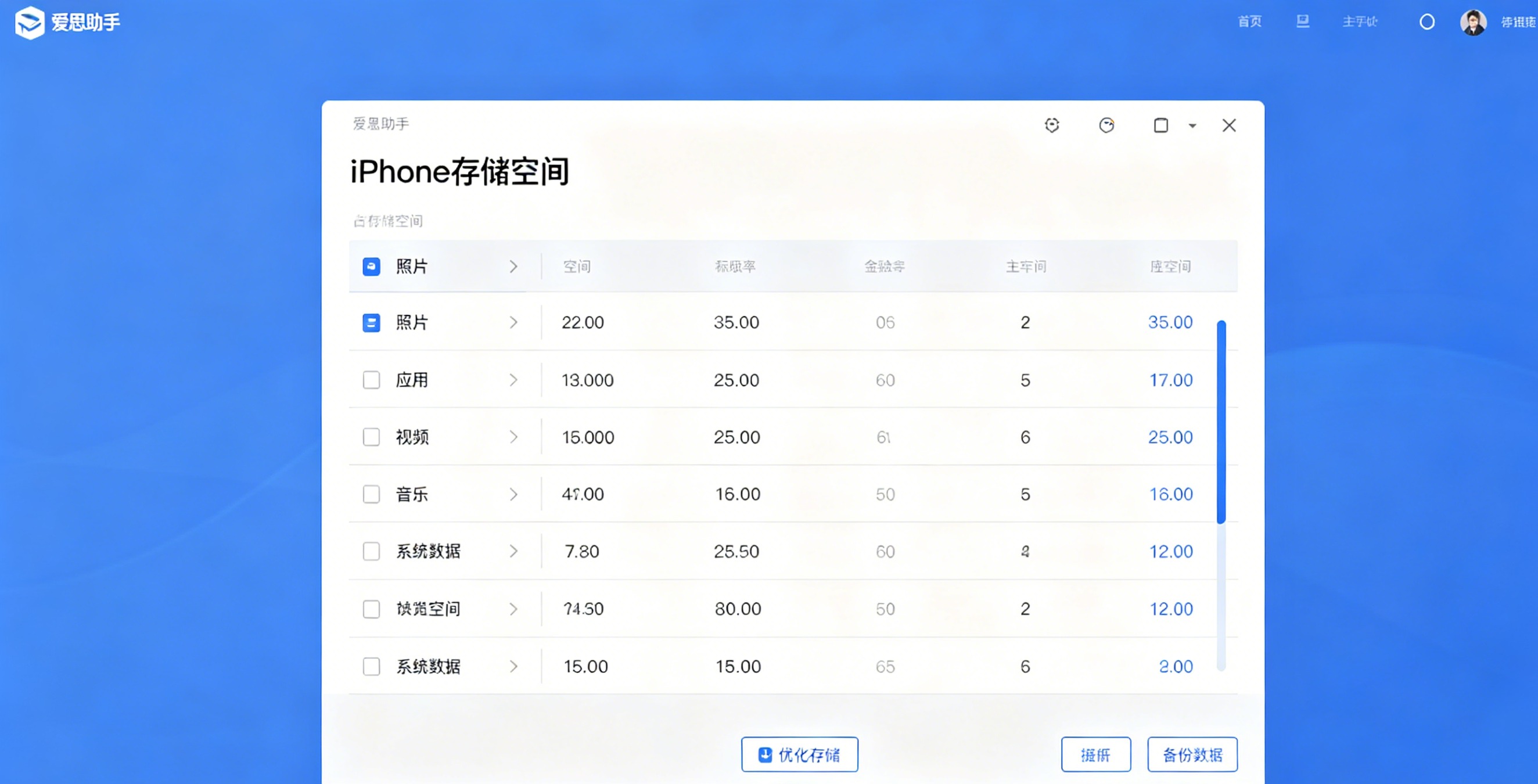
在手机上清理有局限,爱思助手 提供了更完整的存储管理能力:
- 查看每个 App 的详细占用:App 本身、用户数据、缓存各占多少,一目了然
- 一键清理 App 缓存:不用逐个打开 App 清理
- 批量导出照片和视频:导出到电脑后删除手机端的文件,释放空间更彻底
- 清理系统垃圾:iOS 系统本身产生的临时文件和日志,爱思助手可以扫描并清理
详细操作步骤参考 爱思助手清理 iPhone 垃圾文件教程。
方法八:抹掉并恢复(终极方案)
如果以上所有方法都用过了还是不够,最后一个选择是抹掉 iPhone 并从备份恢复:
- 先用爱思助手完整备份
- 设置 > 通用 > 传输或还原 iPhone > 抹掉所有内容和设置
- 从 iCloud 或爱思助手备份恢复
这个方法能清理掉所有系统垃圾、日志文件、损坏的数据库索引、App 的残留文件和临时目录,通常能比正常清理多释放 5-15GB 空间。但操作比较重,需要重新下载和配置所有 App,建议一年最多做一次,通常在 iOS 大版本更新后做效果最好。
⚠️ 操作前务必确认备份完整,抹掉后所有数据都会丢失。参考 爱思助手备份恢复教程 确保备份成功再操作。抹掉恢复后,重新安装常用 App 的过程大约需要 30-60 分钟,建议在晚上睡前操作,第二天早上恢复完成。
日常预防存储空间不足
养成几个习惯可以大大减少存储空间焦虑:
- 定期(每月)检查一次 iPhone 存储空间,及时发现和清理占空间的项目
- 拍照后及时删除废片和重复照片
- 微信定期清理缓存,不要等到几十 GB 才处理
- 大型游戏不用时直接删除,需要时再下载
- 开启 iCloud 照片优化,让系统自动管理照片存储
- 视频拍完剪辑后导出,删除手机上的原始素材。一段 4K 60fps 的视频每分钟约 400MB,一段 5 分钟的视频就是 2GB
如果你经常遇到 iPhone 存储问题,可以看看 爱思助手文件管理教程 学习更高效的文件管理方式。iPhone 电池健康也会影响使用体验,参考 爱思助手电池检测与保养教程。
相关推荐:爱思助手 Wi-Fi 无线连接教程 · 爱思助手降级 iOS 教程
相关推荐:iPhone使用教程 · iPad指南 · iOS技巧