很多 Mac 用户不知道爱思助手也有 Mac 版本。虽然 Windows 版的用户量更大、更新更快,但 Mac 版的核心功能(刷机、备份、验机)已经完全够用。本文将介绍 Mac 版的安装和主要功能使用方法。
Mac 版安装和首次设置
爱思助手 Mac 版当前的最新版本是 v3.16.0。前往爱思助手官网 i4.cn 的下载页面,选择 Mac 版下载安装包(.dmg 文件),双击打开后将爱思助手拖入 Applications 文件夹即可。
如果你的 Mac 是 Apple Silicon(M1/M2/M3 芯片),爱思助手会自动以原生架构运行,不需要手动设置。首次打开时如果系统提示「无法验证开发者」,进入「系统设置」→「隐私与安全性」,点击「仍要打开」即可。
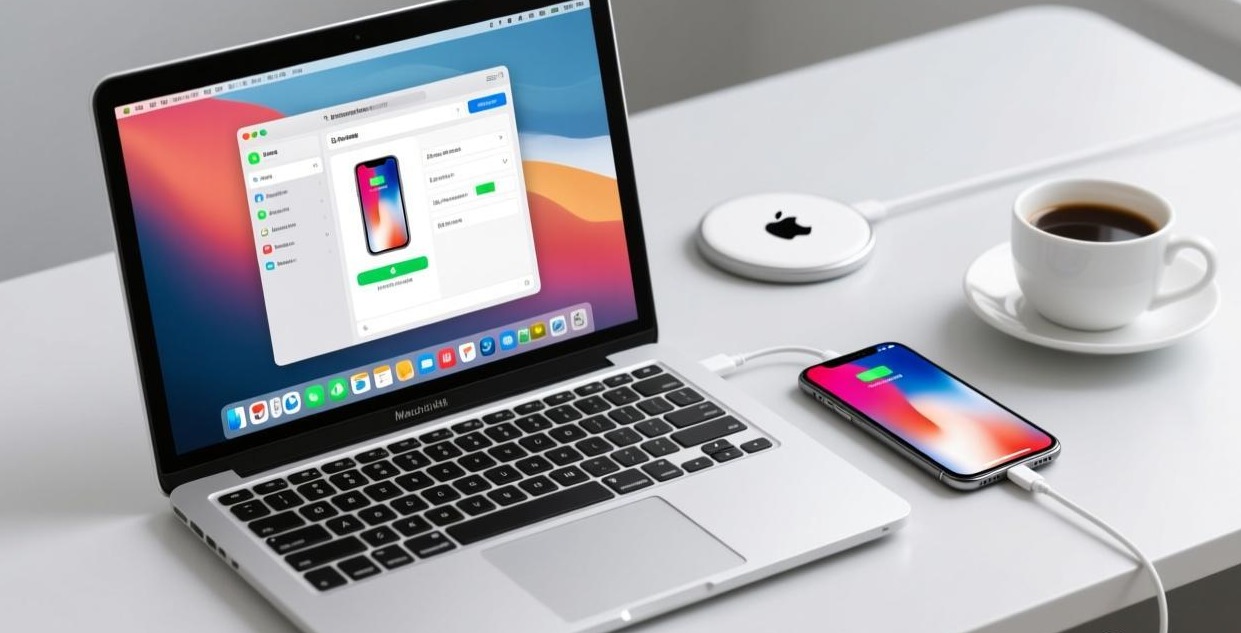
安装完成后用数据线连接 iPhone,打开爱思助手 Mac 版。macOS 会弹出是否信任此设备的提示,点击「信任」并输入手机锁屏密码。爱思助手识别设备后会显示设备型号、序列号、系统版本等信息。
核心功能使用
爱思助手 Mac 版的核心功能和 Windows 版一致:
智能刷机:点击顶部「智能刷机」→「一键刷机」,操作流程和 Windows 版完全相同。选择 iOS 版本、选择刷机模式、点击刷机。详细步骤可以参考 刷机教程,操作逻辑一样。
智能备份:支持全量备份和分类备份。Mac 版的备份速度和 Windows 版持平,备份文件存储在 Mac 的「用户/资源库/Application Support/i4Tools/」目录下。详细操作参考 备份恢复教程。
验机报告:连接设备后点击「验机报告」,会生成和 Windows 版格式一致的检测报告。判断标准也相同,参考 验机靠谱吗 了解如何解读报告。
Mac 版和 Windows 版的主要差异
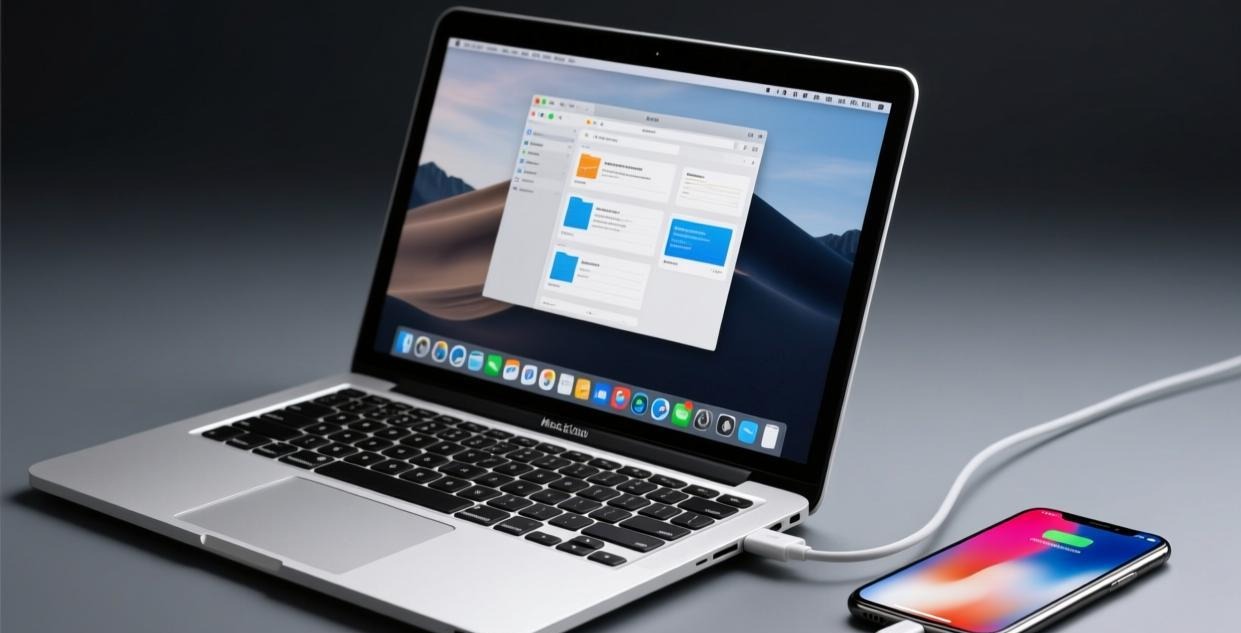
虽然核心功能一致,但两者还是有一些区别:
更新频率:Windows 版的更新更快,新功能通常先在 Windows 版上线。Mac 版可能延迟几天到一周。但在刷机和备份等核心功能上,两者的兼容性几乎没有差距。
越狱功能:Windows 版集成了更多越狱工具,Mac 版的支持范围可能略小。如果你需要越狱相关功能,建议参考 越狱教程 确认 Mac 版是否支持你需要的工具。
文件管理:Windows 版的文件管理器功能更丰富,支持直接浏览和管理 iPhone 的文件系统。Mac 版也可以通过「访达」管理 iPhone 文件,但某些高级操作需要通过终端命令。
界面风格:Mac 版采用了 macOS 原生设计风格,和 Windows 版的界面布局略有不同。功能入口位置可能不一样,但功能本身都有。
macOS 各版本兼容性
爱思助手 Mac 版 v3.16.0 最低支持 macOS 11 Big Sur。如果你的 Mac 系统版本低于这个要求,需要先升级 macOS。
macOS Sonoma(14.x):完全兼容,推荐使用。 macOS Ventura(13.x):完全兼容。 macOS Monterey(12.x):完全兼容。 macOS Big Sur(11.x):完全兼容。 macOS Catalina(10.15)及更早:不支持最新版,需要使用旧版爱思助手。
如果你使用的是 Intel 芯片的 Mac(2020 年之前的机型),爱思助手也可以正常运行,功能没有区别。
相关文章推荐:Mac 版的操作逻辑和 Windows 版一致,如需了解具体功能可以参考 刷机教程 和 备份恢复教程。
Mac 版与 Windows 版的核心差异
爱思助手的 Mac 版和 Windows 版在功能上基本一致,但操作体验和部分细节存在差异。如果你刚从 Windows 转到 Mac,以下几点需要注意:
安装方式不同:Mac 版直接从官网下载 DMG 文件,拖到 Applications 文件夹即可完成安装。不需要像 Windows 那样运行安装程序。也可以通过 Homebrew 安装:brew install –cask i4tools。
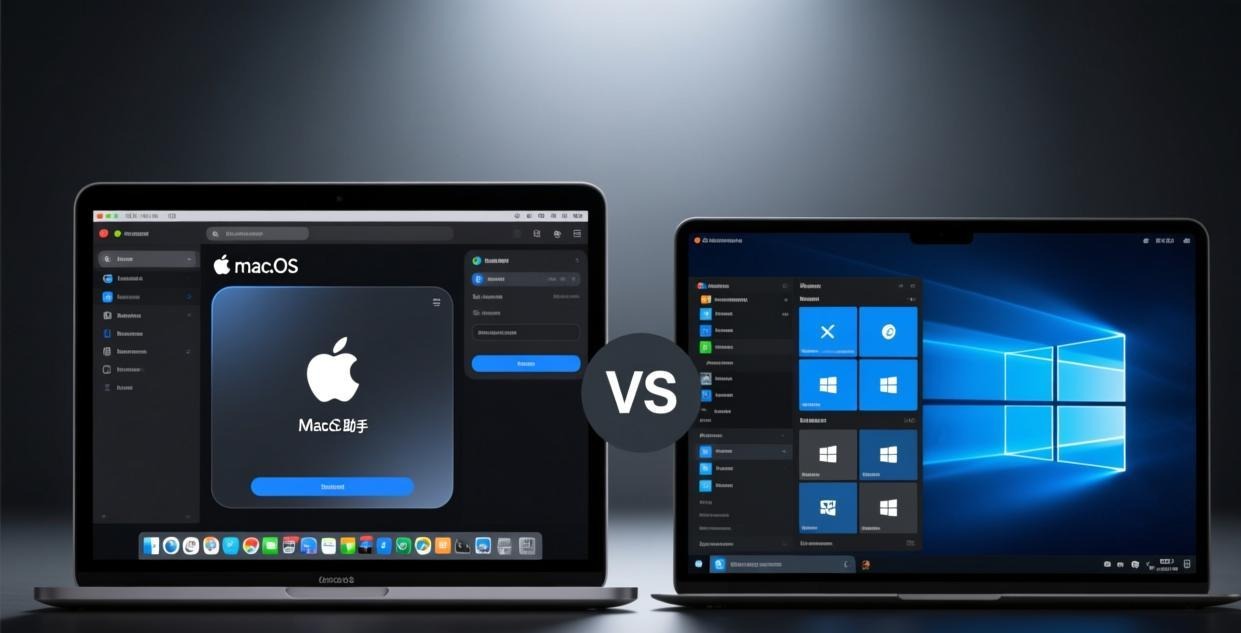
界面风格:Mac 版遵循 macOS 的设计规范,菜单栏在屏幕顶部(Windows 在窗口内),窗口控制按钮在左上角(Windows 在右上角)。这些是系统级差异,不影响功能使用。
驱动机制不同:Mac 不需要单独安装 Apple Mobile Device 驱动——macOS 内置了完整的 iOS 设备通信协议。连接 iPhone 后系统会自动识别,不需要像 Windows 那样排查驱动问题。
文件管理路径不同:Mac 版的备份和固件默认存储在 ~/Library/Application Support/i4Tools/ 目
 录下。如果你需要手动访问这些文件,打开 Finder 后按 Cmd+Shift+G 输入路径即可。
macOS Sequoia 兼容性
爱思助手 Mac 版完全兼容 macOS Sequoia(15.x)和 macOS Sonoma(14.x)。如果你使用的是更老的系统版本(macOS 12 Monterey 或更早),部分新功能可能不可用。建议至少使用 macOS 13 Ventura 以上。
Apple Silicon(M1/M2/M3/M4)芯片的 Mac 上,爱思助手以原生 ARM 架构运行,性能明显优于 Intel 版本——启动速度更快,备份和传输速度也更快。如果你同时使用文件管理功能大量导出照片,Apple Silicon 的优势会更明显。
Mac 版独有功能与技巧
Mac 版有一些 Windows 版不具备的小技巧:
右键快速操作:在设备列表中右键点击 iPhone,可以快速访问常用功能(备份、刷机、验机),不需要先打开主界面再操作。
拖拽导入文件:可以直接将文件从 Finder 拖到爱思助手窗口的照片或文件管理区域完成导入,比 Windows 的文件选择对话框更方便。
Touch Bar 支持:如果你使用 MacBook Pro(2016-2020),爱思助手会在 Touch Bar 上显示常用操作按钮,包括刷机、备份、截图等快捷入口。
Spotlight 搜索集成:安装后可以通过 Spotlight(Cmd+Space)搜索爱思助手并快速打开。
Mac 版常见问题
无法识别设备:首先确认 USB-C 或 Lightning 线连接正常。在系统设置→隐私与安全性中,确认爱思助手有完全磁盘访问权限。如果仍然无法识别,尝试断开重新连接或重启 Mac。
M1/M2 Mac 安装旧版:Apple Silicon Mac 默认只允许安装经过 Apple 公证的应用。首次打开爱思助手时,系统可能会提示"无法验证开发者"。解决方法:系统设置→隐私与安全性→点击"仍要打开"
 。
。
Intel Mac 与 Apple Silicon 对比:Intel Mac 上爱思助手以 Rosetta 2 模式运行,性能略有损耗。Apple Silicon Mac 上原生运行,启动和传输速度更快。功能完全一致,只是性能有差异。
Mac 版键盘快捷键
熟练使用快捷键可以大幅提升操作效率。以下是 Mac 版爱思助手常用的快捷键:
通用快捷键:Cmd+Q 退出程序、Cmd+, 打开设置、Cmd+N 新建窗口、Cmd+W 关闭当前窗口。
设备操作快捷键:Cmd+B 开始备份(连接设备时可用)、Cmd+Shift+B 浏览设备文件、Cmd+I 查看设备信息。
导航快捷键:Cmd+1 切换到设备总览、Cmd+2 切换到工具箱、Cmd+3 切换到应用管理。
如果你有 Magic Keyboard 或外接键盘,这些快捷键特别实用。使用爱思助手文件管理功能批量操作文件时,快捷键能节省大量时间。
常见问题
相关推荐:iPhone使用教程 · iPad指南 · iOS技巧