⚠️ 虚拟定位功能仅供个人测试和学习用途。使用虚拟定位伪造位置信息进行签到打卡、商业欺诈或违反应用服务条款的行为,可能面临法律风险和账号封禁。请合理合法使用。
虚拟定位是什么?先搞清楚再动手
虚拟定位就是把 iPhone 的 GPS 位置"假装"成另一个地方。爱思助手通过修改系统定位数据实现这个效果——不是真的改了你的物理位置,只是让手机上的应用"以为"你在别的地方。
我之前用虚拟定位主要是为了测试——开发一个基于位置的APP,需要模拟不同城市的定位看看效果。还有些朋友用来在家假装到了公司打卡(这个不推荐,后文会详细说风险)。
虚拟定位能做什么:
| 场景 | 合规性 | 说明 |
|---|---|---|
| APP开发测试 | ✅ 合规 | 模拟不同城市定位测试功能 |
| 朋友圈发不同城市定位 | ⚠️ 灰色 | 微信可能检测到异常 |
| 远程签到打卡 | ❌ 违规 | 可能被公司追责 |
| 游戏虚拟定位 | ❌ 违规 | 大多数游戏禁止,可能封号 |
| 位置类APP测试 | ✅ 合规 | 测试自己开发的APP |
| 保护隐私隐藏真实位置 | ⚠️ 灰色 | 效果有限,拔线就恢复 |
说白了,虚拟定位最靠谱的用途是 APP 开发测试,其他场景都有不同程度的风险。
第一步:准备工作
- 电脑安装 爱思助手最新版
- 用数据线连接 iPhone 和电脑
- 解锁 iPhone → 点击"信任"
- 关闭 iPhone 上的所有使用定位的应用
如果连接有问题,参考 爱思助手连接故障 解决。
第二步:打开虚拟定位功能
- 爱思助手左侧菜单 → “工具箱”
- 找到"虚拟定位"(图标是一个地图针)
- 点击打开
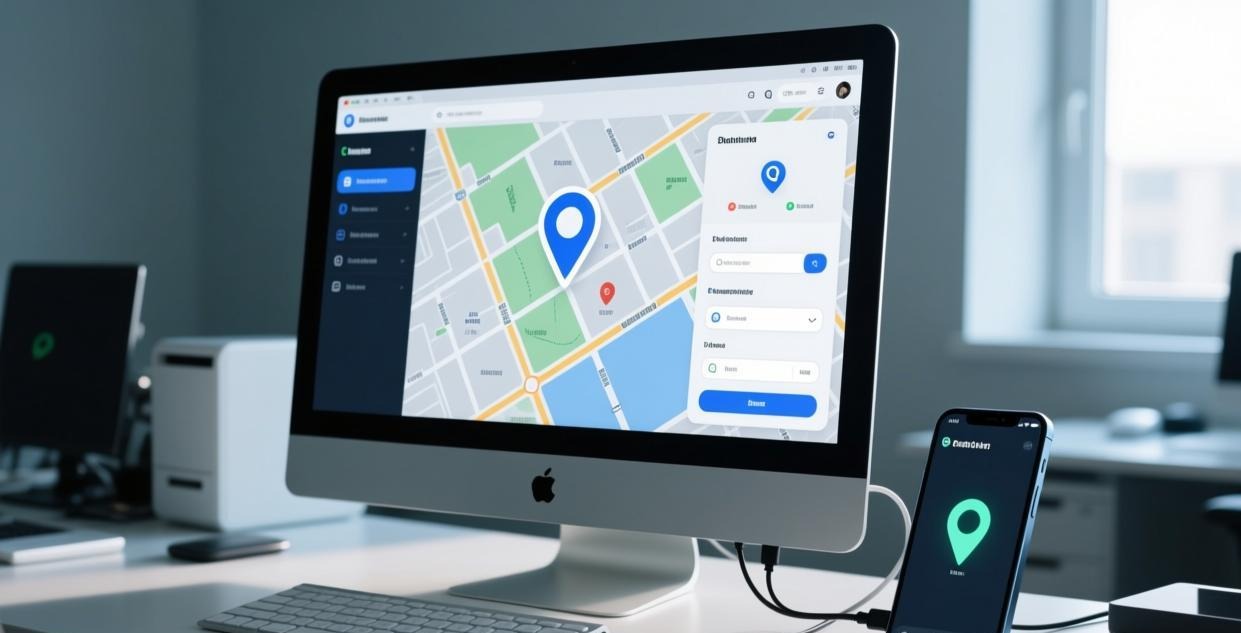
首次使用时,爱思助手会提示你关闭"查找我的 iPhone"功能(设置→[你的名字]→查找→查找我的 iPhone→关闭)。这是因为虚拟定位和"查找"功能冲突——系统不能同时运行真实定位追踪和虚拟定位。
第三步:选择目标位置
爱思助手提供两种方式设定虚拟位置:
方式一:地图选点
在地图上拖动、缩放找到目标位置 → 点击地图上的目标点 → 点击"修改定位"
方式二:坐标输入
如果你知道目标位置的经纬度坐标,直接输入:
- 纬度(Latitude):如 39.9042
- 经度(Longitude):如 116.4074
坐标可以从 Google Maps 或百度地图获取:右键点击地图上的目标位置,会显示经纬度坐标。
方式三:搜索地址
在搜索框输入地址关键词(如"北京天安门")→ 搜索结果中选择 → 点击"修改定位"
坦白讲,搜索地址这个功能最方便,但精度不如手动在地图上精确点击。如果你需要非常精确的位置(比如某个建筑的正门口),建议用地图选点。
第四步:确认虚拟定位生效
点击"修改定位"后,爱思助手会提示"修改成功"。验证方法:
- 打开 iPhone 上的"地图"APP
- 点击定位按钮(右下角箭头)
- 地图应该定位到你设置的虚拟位置
如果定位没有变化,检查:
- 是否关闭了"查找我的 iPhone"
- 数据线是否连接稳定
- iPhone 是否在"设置→隐私与安全→定位服务"中关闭了定位服务
虚拟定位的限制
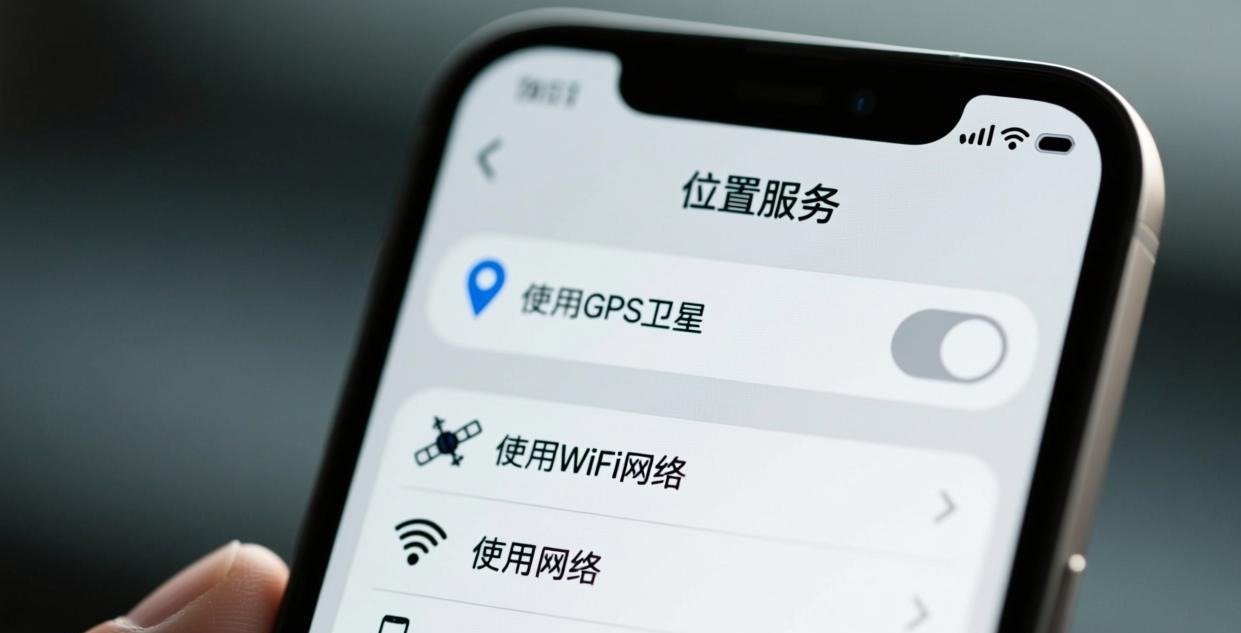
虚拟定位不是万能的,有几个重要限制你必须知道:
1. 临时性
拔掉数据线后,虚拟定位在几秒到几分钟内自动恢复。爱思助手的虚拟定位是通过电脑端持续发送位置数据实现的,断开连接后手机 GPS 模块重新接管。
2. 不支持所有APP
以下类型的应用对虚拟定位检测较严:
| 应用类型 | 检测能力 | 后果 |
|---|---|---|
| 银行/支付APP | 强 | 可能拒绝交易 |
| 打车APP | 强 | 可能封号 |
| 外卖APP | 中 | 订单可能被取消 |
| 游戏APP | 强 | 可能封号 |
| 社交APP签到 | 中 | 签到可能失败 |
| 地图导航 | 弱 | 通常能正常使用 |
| 天气APP | 弱 | 正常显示虚拟位置天气 |
3. WiFi定位可能干扰
iPhone 不仅用 GPS 定位,还会用 WiFi 和蓝牙辅助定位。如果虚拟定位后位置在两个点之间跳动,是因为 WiFi 定位识别出了你周围的真实 WiFi 热点。解决方法:关闭 iPhone 的 WiFi(设置→WiFi→关闭)再测试。
恢复真实定位
想恢复真实位置,三种方法:
- 拔掉数据线:最简单,等几秒自动恢复
- 爱思助手点击"还原定位":立即恢复,不用拔线
- 重启 iPhone:重启后虚拟定位自动失效
推荐方法二——在爱思助手虚拟定位界面点击"还原真实定位",立刻生效。如果你已经拔了数据线走了,过几分钟手机也会自己恢复,不用专门回来操作。
虚拟定位的合规风险
这部分很重要,也是很多人忽略的:
远程打卡的风险
用虚拟定位代替到公司打卡,属于违反劳动纪律的行为。现在很多考勤系统(钉钉、飞书、企业微信)都有虚拟定位检测:
- GPS + WiFi + 基站三重定位验证
- 检测是否使用越狱或虚拟定位工具
- 定位精度异常(室内定位精度不应该到5米)会被标记
被检测到虚拟定位打卡的后果:轻则警告,重则解除劳动合同。劳动法里"严重违反用人单位规章制度"是可以合法解除劳动合同的。
游戏虚拟定位的风险
Pokemon Go、Ingress 等 LBS 游戏对虚拟定位零容忍。使用虚拟定位可能:
- 账号被临时封禁(7-30天)
- 账号被永久封禁
- 设备被标记,新账号也可能被封
如果你确实需要在不同位置测试游戏功能,建议用官方提供的测试工具,而不是虚拟定位。
合理使用场景
虚拟定位最合理的使用场景是 APP 开发和测试。如果你是开发者,需要在不同城市测试 LBS 功能,虚拟定位是最高效的方法——不用真的飞到另一个城市。关于更多开发相关的功能,参考 爱思助手 Mac 使用教程 和 爱思助手验机功能。
虚拟定位 vs 真实 VPN:别搞混了
很多人把虚拟定位和 VPN(国际网络加速工具)搞混了,这是两回事:
| 对比项 | 虚拟定位 | VPN |
|---|---|---|
| 修改什么 | GPS地理位置 | 网络IP地址 |
| 影响范围 | 定位类APP | 全部网络请求 |
| 原理 | 修改系统定位数据 | 加密转发网络流量 |
| 效果持续时间 | 拔线就恢复 | 断开VPN就恢复 |
| 常见用途 | 测试LBS功能 | 访问海外网络 |
虚拟定位改的是你的"物理位置",VPN改的是你的"网络出口位置"。两个完全不同的东西。有些人以为开了VPN就能改变地图定位,这是不可能的——VPN不影响GPS信号。
说实话,这两个概念混淆是很多人用虚拟定位出问题的原因。他们以为"我改了IP地址所以位置也变了",结果发现地图上还是真实位置,就反复修改,越改越乱。记住:虚拟定位改GPS,VPN改网络,互不影响。
不同 iOS 版本的虚拟定位表现
虚拟定位在不同 iOS 版本上的表现不完全一样:
| iOS 版本 | 虚拟定位兼容性 | 注意事项 |
|---|---|---|
| iOS 15 及以下 | ✅ 完全兼容 | 无特殊限制 |
| iOS 16 | ✅ 基本兼容 | 首次使用需关闭查找 |
| iOS 17 | ⚠️ 部分限制 | 系统安全策略更严格 |
| iOS 18/19 | ⚠️ 部分限制 | 可能需要额外信任操作 |
iOS 17 以后苹果加强了系统安全策略,虚拟定位的稳定性可能受影响。如果遇到"修改失败"的提示,尝试以下步骤:
- 确认爱思助手是最新版本
- 关闭"查找我的iPhone"
- 关闭"定位服务"后重新开启
- 重启iPhone后重试
- 如果仍然失败,参考 爱思助手常见错误代码 查找具体原因
很多用户在 iOS 17/18 上第一次使用虚拟定位时会紧张——怕搞坏手机。说实话,虚拟定位是纯软件层面的临时修改,不会损坏GPS硬件,也不会让系统变卡。最坏的情况就是定位不准,重启手机就恢复了。
虚拟定位后其他功能受影响吗?
虚拟定位期间,以下功能可能受影响:
- 查找我的iPhone:会显示虚拟位置而不是真实位置。如果你需要远程定位手机,先还原真实定位
- 地图导航:导航会从虚拟位置开始规划路线,不是你的真实出发地
- 天气APP:显示虚拟位置的天气
- 相册地点信息:虚拟定位期间拍的照片会标注虚拟位置
- 运动健康数据:GPS运动轨迹会记录虚拟位置
其中相册地点信息这个影响是持久的——虚拟定位期间拍的照片,即使后来恢复真实定位,照片的地理标记仍然是虚拟位置。如果介意,可以在拍照前关闭定位服务,或者拍完后手动编辑照片的位置信息。
本文仅提供爱思助手虚拟定位功能的技术操作指南,不鼓励也不协助任何违规使用行为。虚拟定位需遵守相关法律法规和应用服务条款。
本站为爱思助手中文信息站,非爱思助手官方运营,所有操作建议请以 i4.cn 官方信息为准。
相关推荐:iPhone使用教程 · iPad指南 · iOS技巧